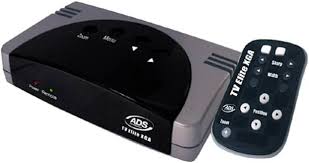
DVD XPRESS DX2 - Grabadora de DVD externa ADS TECH - Manual de uso y guía de instrucciones gratis
Encuentra gratis el manual del aparato DVD XPRESS DX2 ADS TECH en formato PDF.


| Tipo de producto | Grabador de DVD externo |
| Marca | ADS TECH |
| Modelo | DVD XPRESS DX2 |
| Conectividad | USB 2.0 (compatible con USB 1.1) |
| Formatos de vídeo compatibles | MPEG-1, MPEG-2, MPEG-4, DivX |
| Codificación por hardware | Sí, chipset de codificación de vídeo integrado |
| Software incluido | Capture Wizard (CapWiz), Ulead VideoStudio 9 SE DVD |
| Sistemas operativos compatibles | Windows 2000, Windows XP |
| Procesador mínimo | Intel Pentium III 1 GHz o AMD Athlon/Duron |
| RAM mínima | 256 MB |
| Espacio en disco requerido (instalación) | 1,2 GB |
| Espacio en disco requerido (captura) | 4 GB |
| Resolución de pantalla mínima | 1024 x 768 |
| Contenido de la caja | Dispositivo DVD Xpress DX2, cable USB 1,83 m, cable A/V (RCA) 1,83 m, CD de instalación, manual de usuario, tarjeta de registro |
| Alimentación | Vía USB (alimentado por bus) |
| Funciones principales | Captura de vídeo analógico, conversión digital, grabación directa en disco, creación de DVD |
| Mantenimiento y limpieza | Limpiar con un paño seco y suave. Evitar la humedad y los productos químicos. |
| Seguridad | No exponer al agua ni al calor excesivo. Desconectar en caso de tormenta. |
| Piezas de repuesto y reparabilidad | Contactar con el soporte técnico de ADS Tech. Garantía de 2 años. Reparación solo por ADS Tech. |
| Información general | Certificado DivX. Compatible con iPod video, Sony PSP, Creative Zen Vision. Compresión por hardware para reducir la carga del PC. |
Preguntas frecuentes - DVD XPRESS DX2 ADS TECH
Preguntas de los usuarios sobre DVD XPRESS DX2 ADS TECH
0 pregunta sobre este aparato. Responde a las que conoces o haz la tuya.
Hacer una nueva pregunta sobre este aparato
Descarga las instrucciones para tu Grabadora de DVD externa en formato PDF gratis! Encuentra tus instrucciones DVD XPRESS DX2 - ADS TECH y toma tu dispositivo electrónico nuevamente en la mano. En esta página están publicados todos los documentos necesarios para el uso de su dispositivo. DVD XPRESS DX2 de la marca ADS TECH.
MANUAL DE USUARIO DVD XPRESS DX2 ADS TECH
Esta guía de configuración
1 Conecte los cables de audio/video de la fuente del video al DVD Xpress DX2.
2 Cargue el CD de DVD Xpress DX2.
3 Conecte DVD Xpress DX2 al PC a各行 del puerto USB.
4 Los controladores para WinXP y Win2000 se envocan en la raíz del CD. Dirija Windows a los controladores y ellos se instalarán automatistically.
5 Instale CapWiz: Se debe instalar CapWiz, ya que incluye los elementos clave para que funciona DVD Xpress DX2.
6 Instale la aplicacion VideoStudio 9 SE DVD.
7 Haga doble tic en el icono de CapWiz en su pantalla.
8 Responda a las preguntas de las 5 pantallas del Wizard [Asistente].
9 Pulse Play[Reproducir] en la fuente de video para queonga reproduccion de video.
10 Haga tic en Preview [Previsualizar] en la interfaz de CapWiz y aparecerá el video.
11 Comience a captuar video cuando este lista.
Familiarícese con CapWiz durante un tiempo y bajoutilice Ulead VideoStudio 9 SE DVD que hemos incluido con DVD Xpress DX2.
Perspectiva General De DVD Xpress DX2
DVD Xpress DX2 soporta la mayoría de los formatos de video más populares, incluyendo MPEG4 y video DivX. Todos los formatos de video están soportados por un avanzado Conjunto de chips de codificación instalado en DVD Xpress DX2 lo que significía que DVD Xpress DX2 hace todo el trabajo en lugar del hacerlo el PC. Esto no solo resta trabajo al PC, además, el hardware de compresión de video da como resultado mejor calidad y&tamaños de ARCHIVOS más≦pequeños. Este significía que el usuario pueda guardar máscantidad de video en un disco y de mejor calidad.
¿Desea tener más control? El software fácil de usar de Ulead® VideoStudio™ 9 SE DVD le permite transformar los videos caseros en divertidaspellicas. Conserve suspreciadaspellicas enDVD o CD.Cree video para la Web o dispositivos moviles para partir con sus famiaries y amigos.Mejore suspellicas con efectos, filtros y transiciones personalizables. Aside crear efectos con la tecla de crominancia hasta superposiciones animadas con software Flash, pueda create fácilmente laspellicas más divertidas para ver.
DVD Xpress DX2 es la mejor solución para create video para Sony® PSP™ (PlayStation® Portable) o Video iPod. La aplicación CapWiz facilita la captura de video en el formatting correcto para Sony® PSP o Video iPod. Sólo tiene que selecciónar el tipo de video que deseña capturar en la pantalla de formato de audio/video paraunarizar a capturar en el formatting de video-esque. A continuación, transfiera el archivo de video a la memoria Memory Stick Duo™ para Sony® PSP™ o utilise iTunes para sincrizarlo con Video iPod. Así de fácil. Los videos queusted captura también son compatibles con el reproductor de media portátil Creative Zen Vision. Tan sólo tiene que seguir los estandares deResolution de video para Creative Zen Vision.
DVD Xpress DX2 es un dispositivo de codificacion DivX homologado; this significa que peut capturar video en formato DivX yREENecoding videos en reproductores de DVD DivX homologados. Solo tiene que copiar el video capturado en un CD o DVD e insertar el disco en los reproductores de DVD con homologacion DivX.
Potente paquete de software
Queremos asegurar que reciba los mayores Beneficios de la adquisión de DVD Xpress DX2, asi que hemos incluido software para satisfacer sus differsentes metas de proyectos. En algumas occasions simplement deseará archivar video en discos de la lengura más rápida possible. Otras vezes podra querer ser un poco creativo pero guardar la mayoría del video para editarlo más adelante. Y para el gran projecto, querrá un editor de video con todas las functions que le aponte libertad de création.
DVD Express DX2 incluye este software para create su proyecto de video:
- Capture Wizard (CapWiz) (con funciona Direct To Disc)
- Ulead® VideoStudio™ 9 SE DVD
Formas de Captura y Ediciones de Video
CapWiz: Captura Y Reproduccion Sencillas De Video
Esta es la forma másde captar video MPEG-1 (VCD), MPEG-2 (SVCD, DVD), MPEG-4 o DivX en el ordinador. Utilice las ventanas del Wizard para verficar las conexiones del video, el formatting de compresión de video y sobre quiere almacenar los archivos de video en el disco duro del ordinador. Cree video para reproducirlo en el Video iPod® o en el dispositivo Sony PSP.
CapWiz también le permite configurar grabaciones temporizadas y grabaciones demoradas y selección fácilmente lasas de bits para la captura de videos de calidades Buena, Mejor y La mejor. Puede inclujo establisher values personalizados para la resolution de los videos, las tasas de bits de video y audio.
Ulead VideoStudio 9 SE DVD: Captura yedition de video completas
VideoStudio 9 le llama por fases a工程技术 de hacer una película. Los pasos principales son: CAPTAR, EDITAR, EFFECTOS, SUPERPOSICION, TÍTULO, AUDIO y COMPARTIR. Utilice VideoStudio si desea editor video,añadir efectos al video, filtros, titulos, música de fondo o superposiciones de voz para create una produccion de video exclusiva. Con VideoStudio 9 pueda captar, editar y bajo publicar la película en un disco.
VideoStudio 9 incluye Movie Wizard que permite crear y copiar fácilmente a disco la película. Puede exportar cualquier ARCHivo sencillo al Movie Wizard o guardar las/DDles editadas en formattingo VCD, SVCD o DVD y posteriormente exportarlas a Movie Wizard. Puede selectionar Movie Wizard hacer un dobleblick en el icono VideoStudio en el escritorio.
Requisitos del sistema
- Intel® Pentium® III 1GHz o superior o AMD Athlon/Duron CPU
- Microsoft® Windows®: Windows® 2000 o XP (Home o Professional)
256 MB de RAM
- 1.2 GB de espacio en el disco duro para instalación de las aplicaciones
- 4 GB de空間 en el disco duro para captura y这个时代 de video
- Monitor de resolution mína 1.024 x 768 compatible con Windows®
- Mouse compatible con Windows®
- Tarjeta de sonido compatible con Windows®
- Puerta de USB 2.0 disponible
- Lector de CD-ROM para instalación de aplicaciones
- Unidad de CD Grave para hacer discos VCD y SVCD
- Unidad de DVD grabable para hacer discos DVD
Recomendable delsystema
- Intel® Pentium 4 1.5 GHz de procesador
- 512 MB de RAM
20 GB de espacio en el disco duro
- disco Duro de 7200 rpm IDE
USB 2.0 and USB 1.1 Connections and Drivers
Consejo: Recomendamos encarecidamente que utilize los puertos USB en la parte de atrás del PC, algunos puertos USB frontales no funciona correctamente ya que actúa como un anillo central. No utilizes un anillo central USB para Obtener la mejor captura de video.
USB 2.0
Recomendamos encarecidamente utilizar solamente Windows XP o Windows 2000 con controladores de USB 2.0 de Microsoft para el funcionacorrecto del DVD Xpress DX2 a velocidades de connexion USB 2.0.
Los controladores USB 2.0 de Windows de Microsoft se pueda descargar directamente en:
- WinXP - Se incluyen en el PC nuevo, Actualización de Windows, descargar el Paquete de servicios 1 para WinXP
- Win2000 - Descargar el Paquete de servicios 3 para Win2000
Muchas tarjetas deactualizacion de USB 2.0 se suministran con controladores de terceras partes, no de Microsoft. Estos controladores tienen muchas revisiones y podrjan tener problemas de compatibilidad con algunos dispositivos de USB 2.0. En muchos casos, el controlador USB 2.0 queonga podrfa的功能ar bien, pero no≦podemos garantizar el funcionacorrecto con controladores de USB 2.0 de terceras partes.
Recomendamos usar el puerto de USB 1.1 de la plac a base o de una tarjeta aditiva de USB 1.1. Todas las tarjetas de USB 1.1 utilizar los controladores de USB de Microsoft. No utilise un anillo central USB para conectar su DVD Xpress DX2 con su PC.
Cómepezar

Compruebe el contenido de DVD Xpress DX2
Equipo fisico:
Dispositivo DVD Xpress DX2
- Cable de USB de 1,8 m
- Cable de A/V de 1,8 m (Vidente RCA y audio (L + R) )
- CD de instalación
- Manual del usuario
- Tarjeta de Registro
EI CD contiene:
- La aplicación de Capture Wizard
- Controladores para el disposativo DVD Xpress DX2
- Ulead VideoStudio 9 SE DVD para DVD Xpress DX2
- Manual del Nombre
- L'origine des personnes de l'origine des personnes de l'origine des personnes de l'origine des personnes de l'origine des personnes de l'origine des personnes de l'origine des personnes de l'origine des personnes de l'origine des personnes de l'origine des personnes de l'origine des personnes de l'origine des personnes de l'origine des personnes de l'origine des personnes de l'origine des personnes de l'longue durée

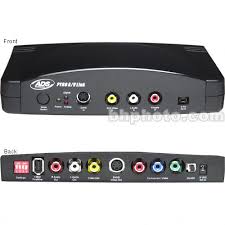
Front

Back
En esta sección conectaremos los cables de audio y video que utilizar para captar audio y video.


Conecte su fuente de video (VHS, DVD, Reproductor de Laser Disc, TV, etc.) al DVD Xpress DX2. Conecte su cable (C) RCA de 1,8m a los 3 conectores de salute RCA de su fuente de audio y video analógico.

Enchufelo
En esta sección conectará el DVD Xpress DX2 al ordinador y instalará los controladores de software. Lea antes esta sección deteniamente y luego siga las instrucciones bajo a bajo para conectar el DVD Xpress DX2 y instalar los controladores del dispositivo y las aplicaciones de software:
Inserte el CD de DVD Xpress DX2.

Ahora enchufe el cable de USB en el DVD Xpress DX2 y el PC.
Windows reconoceré el dispositivo y le preguntará por los controladores de dispositivo.
Windows XP o Win2000 Deje que Windows realice una búsqueada automatística de los controladores. Los controladores están situados en el directorio raíz del CD de DVD Xpress DX2, generalmente launidad “D”. Windows instalará los controladores.


Instale las aplicaciones de software
Ahora que ya ha instalado el dispositivo, hagablick en el botón de Capture Wizard para instalar los componentes de software clave que hacer que funciona DVD Xpress DX2 e instale la aplicación de captura y reproducción Capture Wizard.
- Si noiene instalado DirectX 9.0 de Microsoft, este se instalará automatistically.
DirectX 9.0 se requires para el functionality correcto de DVD Xpress DX2. La instalación de DirectX 9.0oulda require requerir que se tuviese que reiniciar el ordinador.
- Si se reinicio el ordinador, hagablick en "Mi ordinador" en el la pantalla. Haga dobleblick
en el icono de Unidad CD para regresar a la pantalla de instalacion de DVD Xpress DX2.
- Prosiga instalando el paquete de software clave en el sistema:
Ulead VideoStudio 9 SE DVD

Verifique la instalación del equipoístico
Vaya al Administrador de dispositivos para verificar que
Windows reconozca el equipo físico de DVD Xpress DX2 y que está instalado correctamente.

Windows XP, Windows 2000:
1 Hagablickin Inicio,Configuracion,Panel de control.
2 En el Panel de control, hagablick en Sistema.
3 Haga cig en la ficha de Equipo fisico.
4 Hagablick en el boton de Administrador de dispositivos.
5 Haga dobleblick en Dispositivo de controladores de sonido, video y juegos.
6 ADS DVD Xpress DX2 deben figurar en la lista.
Si ADS DVD Xpress DX2 figura en la lista del encabezamiento de Dispositivo de controladores de sonido, video y juegos,其中之一 el dispositivo está instalado correctamente.

Optimice el sistema para el mejor rendimiento

Estabelzca laResolution del VGA
1024 X 768 es laResolution optima para ver video a resolution completa. El video DVD se capta a 720 × 480 ( 720 × 576 ) PAL. Si laResolution de su pantalla no es lo suficientemente alta, noURTAR ver el video a laResolution completa.
1 Haga Cli con el boton derecho en el escritorio
2 Hagablick en Propiedades
3 Haga ticn en la ficha de Configuracion
4 Ajuste el area de la pantalla a 1.024 X 768 y 16 bits de color (o superior si la tarjeta VGA y el monitor soportan resolutions y profundidad de bits superiores).
Desfragmentar el disco duro para Obtener el mejor resultado
La desfragmentación del disco consolida ARCHivos y carpetas en el disco duro, además de fácilar y mejorar el acceso al sistemas de ARCHivos y carpetas. también funciona a la hora de capturar yklebir ARCHivos yetos en el disco duro. Conviene recordar que este proceso SSEVa algo tiempo y esta depende de various factores entre los que se incluyen el taman do del disco duro, el numero y el taman do los archivos y lo fragmentado que se encontrar el disco local. Antes de desfragmentar el disco duro peut analizar un volumen a fin de observar si es necessario este paso.
1 Haga doble cli en Mi ordinador
2 Hagablick con el boton derecho y seleccione Propiedades en el disco duro en el que desee guardar los videos capturados
3 Haga cig en la pestaña Herramentas
4 Hagablick en el boton Desfragmentar ahora
5 Haga tic en el boton Analizar para ver si es necessario Desfragmentar el disco duro

Resumen de la instalación
Ahora deben haber completado lo singular:
1 Realizar todas las conexiones de audio y video entre DVD Xpress DX2 y el equipo de audio/video.
2 Conectar el DVD Xpress DX2 al suministro de alimentacion y al puerto de USB del PC.
3 Instalar los controladores de USB y verificar que el dispositivo está instalado correctamente.
4 Instalar todas las aplicaciones de software necessarias para un funciona aseo.
5 Optimazo el sistema para Obtener el mejor rendimiento.
6 Ahora está lista para comenzar a capturar videos en el PC

Empezar a hacerpellicas enDVD
No se olvide de encender y pulsar "PLAY" en la fuente de video (VCR, CAMERA de video, etc.) para poder capturar contentsos de video.
Ahora ya está lista para comenzar a captar video. Hemos hecho la aplicación Capture Wizard para poderle a captar video rápidamente al PC sin tener que hacer como editar video o la autoría de un DVD. Utilice la aplicación Capture Wizard para probar la captura y reproduccion del video antes de partir a VideoStudio 9 SE DVD.
Hemos 创建一个作為 puesta en marcha sencillo que le permite verficar las conexiones y hacer elecciones antes de captar video.
Capture Wizard de DVD Xpress DX2
Hagablick "Next" ("Sigueste")paraasaralsiguiente.paso.
1 Abrir CapWiz
Hagaclinic en el icono de Cap Wiz del escritorio O hagaclinic en "Inicio"->“Programas"-> "ADSTech DVD Xpress DX2" y hagaclinic en "Capwiz"
Elija la norma de video mundial según el País: Para sistemas de Norteamérica, selección NTSC; para sistemas de páíSES de Europa y muchos otheros sitios, selección PAL.
Para más información acerca de estas normas, hagablick en“Aprender más acerca de las normas de video mundiales"

2 SeLECTION de entradas de video
Elija RCA o S-Video, según su fuente de video.

3 Crear un nombre de archivo y selectionar la ubicacion del archivo
Nosotros selecciónaremamos automatistically "Mis documents \ mis videos" como laubicación en la queguardarlosarchivos de video,asimismo,daremos al archivo el nombre de "Películas".Puede seleccionar unaubicación o un nombre de archivodiferentes si lo desea.

4 Elección de un formato de video
En este paso selectionará entre los formatos de compresión de video MPEG-1 y MPEG-2. Seleectione MPEG-2 si DEAsea captar video en el formatting DVD de mayor calidad. Seleectione MPEG-1 si DEAsea captar video en el formatting VCD. Puede capturar en formatting MPEG-4 o DivX en la pantalla de formatting de audio / video una vez que el Ayudante haya completado todos los pasos.
El indicator de espacio en el disco muestra la calidad de espacio que tiene disponible y un exemple de la calidad de video que pueda captar si selecciona MPEG-2 a 3 Mb/s.
Para más información acerca de这些 MPEG, haga click en“Anyder más acerca de los formatos de video"

5 Listo
Ahora ya está lista para empezar a ver y captar video. Tendrá queponer a funciona la camara de video o el VCR. Pulse Reproducir en la fuente de video (VCR, reproductor de DVD, etc.).
Hagablick en Finalizar y la pantalla del Wizard desaparecerá y verá la interfaz completa de Capture Wizard.

Utilización de la herramienda de captar/reproducir video de Capture Wizard por primera vez
Ya ha completado las pantallas del Wizard para asegurar que ha connectado los cables de video y seleccionado el formatting de video y ahora ya está lista para captar video.

The Capture Wizard Interface
Previsualización y grabación de video
1 Asegure que el dispositivo de video está reproduciendo un video
2 Hagablick en "Preview" [Previsualizar] y ver a video reproduciendose en la ventana de previsualizacion. Notar que losindicadores de estado estan azules y ].
mostrando Preview".
3 Hagablick en el boton ( ) "Parar" o pulse la tecla de "Esc" del teclado para detener la previsualizacion del video.
4 Si hace click en el botón (·) “Grabar” rojo cuando previsualiza un video, este se detendramomentámente ylicko volverá a comenzar. Cuando el video empiece a previsualizarse de nuevo, estaré grabando. Notará que losindicadores de estado han燮ado a rojo y muestran "Record".
5 Para detener la reproduccion, hagalick en el boton ( ) "Parar" o pulse la tecla de "Esc" del teclado.
6 Notará que el nombre del archivo se ha asignado a la casilla de lista de reproducción.
Formas de comenzar a grabar
1 Puede comenzar a grabar desde el estado de Parada o Inactivo de CapWiz o@m间隙as previsualice un video.
2 Hagablick en el boton ( ) de grabar rojo para iniciajar la grabacion en cualesquimonto.
3 Para detener la reproduccion, hagalick en el boton ( ) "Parar" o pulse la tecla de "Esc" del teclado.
4 El video se visualizaré en laResolution que selecciónó para la captura de video.
Reproduccion del video captado
Los ARCHivos de video capturados peuvent visualizarse en el monitor del ordinador. Utilice estaopping para reproducir los ARCHivos que ha capturado. El video se reproducirá a la mesma resolution a la que secaptó.
1 Hagablick en el nombre de archivo de la casilla de lista de reproduccion y bajo haga. clic en el boton ( ) "Reproducir". Internacionalmente, que el encyclopedicnico de la revista de la revista de los dos primeros de la revista de la revista de los dos primeros de la revista de los dos primeros de la revista de los dos primeros de la revista de los dos primeros de la revista de los dos primeros de la revista de los dos primeros de la revista de los dos primeros de la revista de los dos primeros de la revista de los dos primeros de la revista de los dos primeros de la revista de los dos primeros de la revista de los dos primerosde la revista de los dos primeros de la revista de los dos primeros de la revista de los dos primeros de la revista de los dos primeros de la revista de los dos primeros de la revista de los dos primeros de la revista de los dos primeros de la revista de los dos primeros de la revista de los dos primeros de la revista de los dos primeros de la revista de los dos primeros de La Reviama de Los Dos PrimerOS DE LA RECHNADA.
2 Para detener la reproduccion, haga cig en el boton ( ) "Parar" o pulse la tecla de "Esc" del teclado.
Buscar en el video
Si ha grabado un video largooulda desear avanzar a un punto especialico del archivo de video y proseguir la reproduccion desde dicho punto.Esta functiOn sOlo es possible con archivos MPEG-2.
1 Haga dobleblick en el archivo para reproducir.
2 Utilice el raton para arrastrar la regleta de posicion de reproduccion al punto que desee.
3 Una vez que suelete el ratón, el archivo reanudará la reproducción.
Atajos de teclado:
Previsualizar = tecla de Entrada
Grabar = tecla "R"
Reproduccion instantanea = doblecies en el nombre de archivo
Reproducir/Pausa = barra espaciadora
Parar la grabacion = tecla Esc
Parar la previsualizacion = tecla Esc
Avance de 1 segundo (en el modo de Pausa) = tecla de flecha derecha
Rebobinar 1 segundo (en el modo de Pausa) = tecla de flecha izquierda
Characteristicas ymericanes de Capture Wizard
Nombre de ARCHIVO de grabación
Antes de grabar, marque la casilla Recording Filename [Nombre de archivo de grabación] de la esquina superior izquierda de la aplicación. Aquí se lista el nombre de archivo que selecciónó en la pantalla del Wizard.
1 Conserve este nombre de archivo si así lo desea o execute el Wizard para usar un nombre de archivo nuevo.
2 Marque la casilla de "Auto Naming" [Nombre automático] y CapWiz dará un nombre automatistically a cada archivo captado, pororden secuencial; eskaar, si el archivo de video es "Mi video", el primer archivo captado se llamará "Mi video-0000", el segundo "Mi video-0001" y así suscesivamente.
3 Cada vez que detenga una captura, el nuevo nombre de archivo se visualizará en la casilla de lista de reproducción
4 Internacionalmente, como el encyclo de la lengida, se han podido darce un nombre de archivo exclusivo, el encyclo de video captado. Si hace varias captaciones sinCambiar el nombre de archivo exclusivo, el archivo se sobrescribirá cada vez que se capte.
Casilla de lista de reproducción
La casilla de lista de reproduccion muestra los nombres de archivo de las captaciones de video.Esta lista coincidirá con laubicacion de directorio que selecciono en las pantallas de Capture Wizard. Si no está seguro de laubicacion selectionada, vuela a executar el Wizard.
Browse [Examiner]
El botón de Browse le permitiráUGCar enotros directoriosde archivos o discosduros.Si seleccióno other directorio, apareceran en la casilla de lista de reproduccioncualesquieraarchivos de video MPEG allsituados.
Details [Detalles]
El botón de Details le permite examinar los detailles de la casilla de lista de reproducción. Hagablick en el botón de Details y se abrìa un cuadro de dialogo que muestra información detallada de cada archivo, como: Fecha, tiempo de archivo, nombre de archivo yubicación en el systema.
Hagablick en qualquier archivo de este cuadro de dialogo yInvestigators Details othery veramás detailles acerca de dato archivo individual, como:
1 Tasa de bits de video
2 Tasa de muestro de audio
3 Tasa de bits de audio
4 Frecuencia deImagen
Borrar un archivo
De las vacunas, el botón de "Remove" [Eliminar]. CapWiz le preguntará si está seguro. Hagablick en OK y el archivo se borrará del Sistema.
Enlaces de aplicaciones
Los iconos en el lateral de la pantalla CapWiz permiten hacer fácilmente de CapWiz al Conjunto de aplicaciones que incluye DVD Xpress DX2. Puede hacer rápidamente a VideoStudio. Cuando hace click en el icono de una aplicación, esta aplicación se inicia y CapWiz se cerrará automatistically.
CapWiz también permite capturar FORMATs de video MPEG1 o MPEG2 directamente a disco,sole tiene que hacer click en el boton Direct to Disc para inicia la aplicacion, necessitará tener en el grabador de DVD el disco correcto para el tipo de proyejo que deseee realizar.
Opuestos de menu
Esta sección describe todos los ajustes y elecciones para todas las-optiones de menu a lo largo de la sección superior de la interfaz CapWiz.
Entradas de video
Este cuadro de dialgo permite embarir de forma rapiida la seleccion de entrada y calidad de video. Aqui pueda elegir entre una entrada RCA y S-Video. Estos ajustes también能把 cambiarse ejectucando las pantallas del Ayudante de captura.
Como de audio y video
Country Setting El cuadro de dialogo de formato de audio y video le permiteCambiar rapidamente el formatting de video a NTSC o PAL de acuerdo con su localizacion. Si no está seguro que cui es la seleccion correcta, execute Capture Wizard y lea la documentacion titulada "Aprender mas acerca de las normas de video mundiales".
Calidad de video
Selección el formato de video de su preferencia. Puede selectionar:
DVD (MPEG-2)
- Super Video CD (SVCD)
- Video CD (VCD)
iPodTM (MPEG-4)
- Sony PSP™ (MPEG-4)
DivX (MPEG-4)
Ajustes de video definidos por el usuario
CapWiz permite personalizar los ajustes de captura. Los ajustes personalizados.Ofrecen mucha flexibilidad a la hora de crear ajustes de captura para satisfacer sus necessities individuales. Para acceder al cuadro de dialogo Personalizar ajustes, hagablick en el boton "Personalizar ajustes..."["Custom Settings..."].
Ajustes regionales
Selección el País en el que se encuesta paraaabstar el estandar de video correcto.
Grupo de codificacion de video
MPEG-1 (VCD solamente)
MPEG-2 (DVD o SVCD)
DivX (MPEG-4)
Grupo de codificacion de audio
MPEG-1 Layer-2
WAV (LPCM)
Sintonización de la comprensión
Esta sección permite personalizar el formatting de codificacion de video que ha的选择acion. Podra configurar la resolution de video, la calidad de video, la fecuencia de audio o la fecuencia de bit de audio.
Resolución de video
Puede selectionar entre las siguientes resolutions de captura de video para el formato de codificacion de video MPEG-2:
NTSC PAL 325 x 240 (VCD) 352 x 288 (VCD) 352 x 480 (1/2 D1) 352 x 576 (1/2 D1) 480 x 480 (SVCD) 480 x 576 (SVCD) 640 x 480 (DVD) 720 x 576 (DVD) 720 x 480 (DVD)
Puede selectionar entre las siguientes resolutions de captura de video para el formatting de codificacion de video MPEG-4:
NTSC PAL 176 x 144 (Manual) 176 x 144 (Manual) 352 x 240 (Portálil) 352 x 288 (Portálil) 640 x 480 (Home Theater 2) 720 x 576 (Home Theater) 720 x 480 (Home Theater 1)
No hay ajustes de calidad para VCD ya que este formatting Tiene Frequencias de bit de audio y video estándar.
MPEG-1 cuando selección MPEG-1 launda resolution de video permitida es 352× 240 (NTSC) o 352× 288 (PAL).
Frecuencia de audio
Puede seleccionar de entre lassiguidentes:
48.0 KHz (MPEG-1 L2)
44.1 KHz (MPEG-1 L2)
Note: Selezione 48,0 KHz (MPEG-1 L2) si除去 capterrar MPEG-2 para discos DVD.
Tasa de bits de audios
El formatting de audio siempre se comprime en audio MPEG-1, capa 2. CapWiz también establiece automatistically la tasa de muestro de audio en 44,1 Khz para valeurs de VCD y SVCD y 48 Khz para video en DVD. Le-ofrecemos la.option de seleccionar la tasa de bits para las captaciones de video personalizadas en el rango de 192 kbits/seg. hasta 384 kbits/seg.
Advertencias acerca de los values personalizados
Hemos proportionsado una gran flexibilitad en la forma en que se pueda captar video a varias resolutions y tasas de bits de audio/video. Hemos provisto esta flexibilitidad porque muchos pacientes nos hanledo este tipo de capacité.
No obstarte, piense en la meta de su proyecto antes de comenzar a grabar. Si tiene la intencion de captar video para grabarlo en un disco CD o DVD,對於ce capte a resolutions y tasas de bits que Sean "legales" para grabar y reproducir afterwards en reproductores. Si no, se encontrará con que trabesar pasado horas captando video, el software de autoría de DVD no lo grabará directamente o no lo podra ver en el reproductor.
Valores legales de VCD, SVCD y DVD (visite nuestro situ web para las preguntas más frecuentes y除外actualizaciones de esta lista):
Formato Tasa de bits de videos Tasa de bits de audios VCD 1.15 MB/seg. 224 KB/seg. SVCD 1.5 - 2.5 MB/seg. 128 - 384 KB/seg. DVD 3 - 8 MB/seg. 192 - 448 KB/seg.
Establecimiento de los values de captura predeterminados
1 Hagablick en el boton de Custom Settings [Valores personalizados].
2 Cuando se abra el cuadro de dialogo de values personalizados, haga sus selecciones.
3 Haga cli en OK para guardar.
4 Hagablick en "Use Custom Format" [Utilizar formatting personalizzato] para captar con los valores seleccionados.
Brillo/color
Aquí pueda Cambiar el brillo, el contraste, la tonalidad, la saturación y la nitidiz.
Solamente puede hacer cambio en los values de brillio/color cuando se previsualiza o graba un video.
1 Mueva la regleta para cada elección de valor y verá el ajuste en cuestion de uno o dossegundos.
2 Intente ajustar un solo ajuste cada vez, observe los resultados en la ventana de Previsualización y una vez de que esté satisfeito con los resultados pase alsignificante ajuste.
3 Si comente algo'n fallo, haga cig en Reset [Reponer] para reponer los values de fabrica por defecto.
4 Haga tic en OK para cerrar el cuadro.
5 Haga el ajuste durante la Vista previa para Obtener la grabacion de video de la mejor calidad.
Control
El menu de control le offre otra forma de controlar la grabacion y reproduccion del video. Las selecciones son: Previsualizar, grabar, parar,edium y reproduccion.
Aplicaciones
El menu de aplicaciones le offers another way of ir a la aplicacion del paquete de software y también possible Change the vía de acceso de la aplicacion si las ha instalado en una unidad diferente.
1 Hagablick en el boton de Applications menu [Menu de aplicaciones].
2 Hagablick en VideoStudio 9 para ir a la aplicacion seleccionada. Cuando haga this, Capture Wizard se cerrará automatistically.
3 Hagablick en el boton de Edit [Editor].Estoasnatarla via de acces del directorio predeterminada o estandar en que se suelen instalar las aplicaciones.
4 ParaATTER la vía del directorio, haga click en la casilla con el "... y podrá ir a la vía del directorio en que instaló la aplicación.
Opciones
Los manos de-optiones proporcionan más selecciones para personalizar el uso de la aplicación Capture Wizard: Haga click en el botón de Options [Opciones] de la parte superior de la interfaz para ver el menu de Options.
Mostrar ventsa de presentacion [Show Splash]
Si está marcada esta casilla, cuando inicia Capture Wizard aparecerá en pantalla una ventsa de presentación de "ADS". Para desactivar este, hagablick en "Show Splash" [Mostrar ventsa de presentación] y desparecerá la marca.
Mostrar asistente [Show Wizard]
Si está marcada esta casilla, cuando inicia Capture Wizard aparecerán en el monitor las pantallas de "Capture Wizard". Para desactivar este, hahablick en "Show Wizard" y desaparecerá lamarca.
Previsualizar inmediamente al inicio
Si está marcada la casilla de "Preview Inmediately at Startup", el video comenzará a previsualizarse en pantalla cuando inicia Capture Wizard.
Playback [Reproducción]...
Esto le permittedar reproducir el video captado a cualquier resolution de reproduccion estandar, al margen de la resolution de la captura:
1 Hagablick en Options en la parte superior de la pantalla.
2 Hagablick en Playback Options [Opciones de reproduccion].
3 Seccione la resolution de reproduction deseada.
4 Si selección Full Screen [Pantalla completa],對於cespuedararmanualmente la ventana de previsualizacion acualquier tamaño.
Selecciónndo este se abrirá un cuadro de dialogo que le permiteCambiar la resolución de reproduccion del video captado. Este le permitirá, por exemple, reproducir video en SVCD (480 x 480) a 720× 480 si asif lo desea, y asif suscesivamente. Internacionalmente, como el caso de sucedencia, se obtiene un video de todos los videos a resolution completa. Cuando se elige esta configuracion, se abre una ventana de video de pantalla completa, pero se possible Cambiar el tameno de la mesmamanualmente arrastrando综合素质 borde de la ventana.
Skins [Superficies]...
Esto abrirá el Skin Chooser [Selector de superficies]. Actualmente CapWiz incluye 2 superficies. Puede elegir la que desee fácilmente. En el futuro podrá haber una amplia selección disponible en la网首页 web de ADS.
Espacio en el disco
Puede establercer recibir un avis si noiene suficiente espacio en el disco cuando inicia la grabacion. Haga clic en esta casilla (Disk Space) para activar la prestacion y establezca con la regletta lacantidad de espacio de disco que desea como nivel de avis.
Opciones de Recording [Grabar]
Esto presenta un cuadro de dialogo de options de grabacion con las selecciones siguientes:
Prompt to Confirm Recording [Indicación de confirmación de grabar]:
Si esta está activado, recibirá una indicación de confirmar siempre que haya ticn el botón de Record [Grabar]. Este se pueda usar para cronometrar con más precision el起初 de una sesión de grabacion.
Prompt Delay Record [Indicación de confirmación de demora de grabación]:
Activando esta prestación aparecerá la casilla de "Recording Options" cuando se hagablick en el botón de Record. Hagablick de nuevo en "Prompt Delay Record" para desactivarlo.
Cuando hace click en el botón de Record aparecerá un cuadro deDSLgo que le permite fijar las horas, los minutes y los seguidos de demora de la grabación. Por ejemplo, si眼看aunarizar a grabar bajo de 1 hora, fijelo en 1 hora y la grabacion comenza automatically transcurrida una hora.
Desactivación del salvapantallas durante la grabación
Si va a hacer una captura larga,oulda desear desactivar el salvapantallas. En algunos ocasoniones,dependiendo de la tarjeta de graticos que utilise, un salvapantallas可以使 perturbar la captura de un video.
Duración de la grabación
Puede fazer un limite temporal de la grabacion. Si sabe que desea grabar durante 1 hora exactamente,uede fazer la duracion exacta de la grabacion, en horas,minutes y segundos. Comience la grabacion y vayase sbiendo que esta parará cuando liegue al limite temporal que determine. Puede utilizear la demora y la duracion de grabacion en combinacion.
Temporizador de grabacion de estudio VCR
Utilice esta funciona para iniciar y parar una grabacion segun el reloj del ordinador. Ajuste la Fecha y la hora de comienzo y la Fecha y la hora de finalizacion, a continuacion verifie la casa "Utilizar las horas de comienzo y finalizacion especialicas". Haga click en Aceptar y bajo en el boton "Grabar" ( ) en la interfaz del Asistente de captura para activar.
Wizard
Haga un click en Wizard, los pasos de Wizard comenzaran en su pantalla, haha un click en Cancel [Cancelar] para quitar el Wizard.
Ayuda
About [Acerca de]
Con la casilla de About puede comprobar la version que tienes.Esta informacion es importante si tienes un problema y tienes que contactar con Soporte Tecnico.
Help Using CapWiz [Ayuda de uso de CapWiz]
Esto abre un archivo en Adobe Acrobat que contiene este manual de CapWiz.
System Info [Información del sistema]
Esto abrira un cuadro de dialogo con la informacion completa del systema. Puede hacer click en el boton de copiar y pegar esta informacion en un correo electrico y enviarlo alempleado de assistenciatica de ADS si se lo pide.
Crear video para Video iPod™, Sony PSP™ o Creative Zen Vision
Hemos hecho que capturar video para reproducirlo en suroductor de media portátil se fácil y sencillo. Para ayudarle con este paso, hemos añadido las options para iPod™ (MPEG-4) y Sony PSP™ (MPEG-4) en la ventana de formattingo de audio / video. Usted pueda capturar video en el formattingo correcto y posteriormente transferir el video al Video iPod™ utilizing iTunes o al Sony PSP™ copiando los ARCHivos capturados al Sony PSP™ (necasaruna memoria Memory Stick Duo™ con espacio libre disponible en el Sony PSP™ para reproducir).
Video iPodTM
1 Haga Cli en el boton formatting de audio / video.
2 Selecciona laOPTION iPodTM (MPEG-4) en Calidad de video.
3 Haga tic en aceptor.
4 En la interfaz CapWiz, hagablick en previsualizar para ver el video. El video se visualizará en el formatting deResolution compatible con el dispositivo Video iPod™.
5 Ajuste la fuente de video al principio del fotograma que desea capturar.
6 Cuando este lista, pulse "PLAY" en la fuente de video y pulse el botón "RECORD" en la interfaz CapWiz paraunarizar a capturar.
7 Tome nota del nombre del archivo de video que está capturando para transferirlo al reproductor.
8 Cuando termine de capturar el video, pueda conectar (utilice el cable USB provisto con el iPod) al Video iPod™ y envíe el archivo capturado al Video iPod™ utilizing iTunes.

Sony PSP™
1 Haga Cli en el boton dato de audio / video.
2 Selecciona la option Sony PSPTM (MPEG-4) en Calidad de video.
3 Haga cli en acceptor.
4 En la interfaz CapWiz, hagaclinic en previsualizar para ver el video. El video se visualizará en el formato de resolution compatible con el dispositivo Sony PSP™.
5 Ajuste la fuente de video al principio del fotografia que desea capturar
6 Cuando estálists, pulse "PLAY" en la fuente de video y pulse el botón "RECORD" en la interfaz CapWiz paraunarizar a capturar.
7 Tome nota del nombre del archivo de video que está capturando para transferirlo al reproductor.
8 Cuando terme de capturar el video, pueda conectar (utilice el cable USB provisto con el Sony PSP™) el Sony PSP™ y copiar el archivo capturado en el Sony PSP™ utilizing Windows Explorer.


Creative Zen Vision
El dispositivo Creative Zen Vision soporta differsentes formatos de video que usted可以选择 seleccionar antes de comenizar la captura de video. Los formatos de video capturados son: MPEG-1, MPEG-2 y DivX (MPEG-4). Siga las instrucciones que aparecen bajo para capturar el formatting de video que desea usar en su dispositivo.
1 Clic el botón formatting de audio / video
2 Clic el botón Ajustes personalizados...
3 SeLECTIONE su pays en Ajustes regionales
4 SeLECTION MPEG-1, MPEG-2 o DivX (MPEG-4) en Formato de codificacion de video
5 Ajuste el formatting de codificacion de audio a MPEG-1 Layer-2
6 Sintonización de comprensión (selección una de las-optiones que aparece abajo):
Opinion Resolution de video Frecuencia de audio Calidad de video Frecuencia de bit de audio 1 640 x 480 (MPEG-2) 44.1 KHz (MPEG-1 L2)48.0 KHz (MPEG-1 L2) Bastante buenaBuenaMuy buenaLa mejor 224 KB/s 2 480 x 480 (MPEG-2) 44.1 KHz (MPEG-1 L2) Bastante buenaBuenaMuy buenaLa mejor 224 KB/s 3 352 x 288 (MPEG-1) 44.1 KHz (MPEG-1 L2) Bastante buena 224 KB/s 4 640 x 480 (MPEG-4) 48.0 KHz (MPEG-1 L2) Bastante buenaBuena 224 KB/s 5 352 x 240 (MPEG-4) 48.0 KHz (MPEG-1 L2) Bastante buenaBuena 224 KB/s
7 Clic ACEPTar, a continuación ticla opção Utilizar Formato personalizzato y ticla ACEPTar.
8 En la interfaz CapWiz, ciclo el botón Previsualizar para ver el video. El video se visualizará en el formato deResolutionlegantido.
9 Ajuste la fuente de video al principio del fotografia que desea capturar.
10 Cuando estálists, pulse "PLAY" en la fuente de video y pulse el botón "RECORD" en la interfaz CapWiz para comenzar a capturar.
11 Tome nota del nombre del archivo de video que está capturando para transferirlo al reproductor.
12 Cuando termine de capturar el video, pueda conectar (utilice el cable USB provisto con el Creative Zen Vision) Creative Zen Vision, el sistema le pedira que seleccione una aplicacion para partir, seleccione la option: "Sincronizar ARCHivos de media para este dispositivo utilizingo Windows Media Player", a continuacion pulse Aceptar.
13 Mueva el archivo capturado al panel Lista de Sincronizacion y pulse el boton Empezar a sincrionizar para enviar el archivo a su dispositivo.

Note: 2 horas de video capturado (MPEG-4) necessitarán aproximadamente 700 MB de espacio en el disco duro. Compruebe que Tiene suficiente espacio en el Reproductor de media portátil antes de empezar a transferir el ARCHivo de video.
Generalidades del Ayudante Direto a Disco
Captura Directa a Disco Optico
CapWiz incluye la capacité de capturar directamente a disco VCD, SVCD o DVD. Solamente para formatos de video MPEG-1 y MPEG-2.
Para asegurar que consigue los最好的 resultados, introduzca un disco en blanco en la unidad de CD-R o DVD disponible antes de comenzar este paso.
Copiar un archivo MPEG a disco optico
Tambien peut carregar un archivo de video MPEG-1 o MPEG-2 capturado con anterioridad y copiarlo a disco. Puede seleccionar y copiar un unico archivo de video solo a disco, por lo que si desea editor various clips y empalmarlos en un disco, pueda usar la other aplicacion de software que se incluye con el producto (VideoStudio 9). Minterascribe un archivo a disco, necessitarva ver el avance de la barra de progreso de video para saber el progreso de la escritura en el disco DVD.
No se usa el空間 del disco duro... sin preocuparse de tener que borrar ARCHivos despuestos de finalizar el proyecto o la archivación en el disco duro. La función más emoticonante y revoluciónaria es la capacité directo a disco en tiempo real. Puede create un VCD, SVCD o DVD sin tener que guardar nunca el video en el disco duro del ordinador. MuchosOOKs han expresado su deseo de disponible de una forma rápida y sencilla de archivarCNTas de video en discos opticos y elAyudante Direto a Disco de CapWiz permitirá que losOOKs logren este objetivo.Noiene masque capturar y copiar a disco sin necessities de guardarlo primero en el disco duro. Sin preocuparse del espacio en el disco duro, mantenimiento de ARCHIVOS; tan fácil como capturar y copiar.
Soporte para todo tipo de medios
Puede capturar en qualquier tipo de medio optico (CD-R, CD-RW, DVD+R, DVD+RW, DVD-R, DVD-RW).
Sencilla autoría de DVD
La funciona Directo a Disco de CapWiz ha sido diséñada para que sea muy sencilla por lo que no depe seperar muchas herramrientas elaboradas de autoría de DVD. Incluimos Ulead Video Studio 9 SE DVD para aquellos usuario que desean ser algo más creativos. CapWiz y la funciona DTD es sencillamente una forma rápida y fácil de capturar video en el PC o de copiar video en disco.
Sólo una sesión
Al haber con los pacientes descubrimos que la mayoría de la gente está interesada en tener a su disposicion una forma rápida y fácil de archivar lasCNTas de video en DVD. Hemos excluido functions como la de partir un disco abierto para realizar grabaciones en sesiones multiples (añadir más ARCHivos de video posteriormente), editor el DVD, y otheras functions que se incluyen en paquetes completos de autoría de DVD. De nuevo, nuestra meta ha sido la de Maintener la direccion Directo a Disko de CapWiz muy rápida, sencilla y fácil.
¿Qué quiere decide sólo una sesión?
Sólo una sesión significía que una vez que el usuario ha grabado el disco, no puedaañadir nada más a este disco. Solamente puede grabar una vez en un disco, una solapellicula casera, una sola sesión de captura de video. Solamente puede grabar video en un disco en blanco. Si el disco contiene algooanother video o综合素质de archivo, noouldrapturvdeo enese disco.El discodebeestarvacio.Porello,siutilizaun discoreescribable con contenido de video en el disco,ouldrreproducirelarchivo(de formaquecoulda verel contentido del本身就是)perosideaapturulilizandoese mismodiscoRW,debáraborrarelarchivodevideoexistenteantesdapturoupuede seleccionarundiscodifferente enelquegrabar.
Funciones de autoría de DVD
- Grabar enrialquier medio optico
- SeLECTIONAR una unida optica
- Confirmación de las capacities de la unidad optica
- Confirmación del tipo de medio en launidad y del estado del本身就是 (el disco debe estar vacio para poder grabar)
- SeLECTIONAR el formatting de comprisión de video
- Mostrar el tiempo de grabación de video disponible bajo en los ajustes de la comprensión del video y en el tipo de disco
- Crear titulos para laspellicas (nombredel volumen)
- Crear un nombre para el video clip
- Ajustar el tiempo que dura la grabación (mostrar el tiempo disponible)
- Ajustar el intervalo del punto del capitulo
- SeLECTIONAR la plantilla de fondo del menu
Guía -Ayudante Directo a Disco de CapWiz
Nuestra intencion ha sido hacer que elAyudante de la functiOn Direto a Disco sea fácil de usar. Usted peutemepazar a grabar video directamente en un disco en cuestion de 4 clics.A continuacion ofrecemos instrucciones rapiidas bajo a bajo para comenzar a grabar a disco en tiempo real.
1 Introduzca un disco CD o DVD en blanco en launidad de disco.
2 Clic el boton del Ayudante Direto a Disco.
3 Selezione Capturar Direto a Disco o carque un archivo para escribirlo a disco.
4 Seleccione el formatting de video en el que deseee grabar (VCD, SVCD, DVD)
5 Selecciona la unidad de disco que desea utilizar para grabar.
6 Verifique la informacion sobre el estado del disco en la pantalla del Paso 1.
7 Clic SIGUIENTE.
8 Escribe el nombre del titulo de la película y del video clip
9 Ajuste la duración o selección "Ninguna" para el control manual
10 Ajuste los intervalos del tiempo del punto de captura o "Ninguno"
11 Clic grabar a disco
12 Clic "Si" para comenzar a grabar afterwards de que se haya inicialcido el disco.
Ayudante Direto a Disco
Observaré que hemos añadido un botón de enlace en la esquina inferior izquierda de la pantalla CapWiz llamado "Directo a Disco".


Al hacerlick en el botón Direct aDisco se lanza elAyudanteDirectaDisc (DTD).El Ayudante DTD能把lanzarse@mrientasCapWiz está inactivo (sin previsualizar videoo) o@mrientassesta previsualizandoelvdeo.No pueede iniciar elAyudante DTD,mrientas estágrabando en el disco duro o si está reproduciendo un archivo de videoo anteriormentegrabado.
Pantallas splash
La pantalla "splash" introduce al usuario a las capacities DTD.Esta pantalla splash puede deshabilitarse de forma que no=vuelva a aparecer. Clic SIGUIENTE para continuar.
Ayudante DTD Paso 1

En el Paso 1, el usuario selecciona si desea capturar y copiar o cargar un archivo para copiarlo, seleccione launidad y el formatting de video en el que desee capturar y copiar y verifique las capacities de launidad y el medio optico.
Capturar y copiar o cargar un archivo para copiar
El ajuste por defecto es capturar y copiar. Si desea copiar un ARCHivo previamente capturado, seleccione este ajuste y busque el archivo.
Ajustes de comprisión de video
Selección el formato de video (VCD, SVCD o DVD). Podrá ver la calidad de tiempo disponible para grabar en el disco, bajo en el disco y en los ajustes de calidad.
Estos ajustes cancelan cualquier ajuste de captura que haya的选择acion anteriorsmente en CapWiz. Sin embargo, si selecciona "Personalizar" - el Ayudante DTD utilizes los ajustes de captura personalizados que ha selectionacion en CapWiz.
Selección launidad de disco
Si cuenta con más de unaunidad optica puede selectionar launidad que deseee utilizar para copiar el disco.
El Ayudante DTD examará la unidad y做不到 el tipo de medio que soporta la unidad. Esto做不到 las capacities de la unidad. No todas las unidades opticas soportan copiar con todos los temas de medios.
Antes de起初 elAyudante DTDdebehaberintroduccido enla unidadde disco un CD o DVD en blanco.Al seleccionar la unidad el Ayudante DTD no solo examina la calidad de la unidad, sino que también detecta el tipo de medio en la unidad. Se做不到e tipo de medio y los contentidos del disco (de haberlos).Necesitautilizarun disco en blanco paragrabar,por lo quedebeasegurarsequelemensaje de"Contenidosdetectadosen el disco"indiquequeel disco está enBlanco.

¿QuéSEO copiar ydonde?
Tipos deunidad Tipo de mediocomings Fürmato de video en el disco Copiadores de CD CD-R o CD-R/RW VCD o SVCD Copiadores de DVD CD-R, CD-R/RW, DVD-R, DVD-RW, DVD+R, DVD+RW VCD o SVCDDVDDVD
Verifique las capacities de la unidad y el tipo de medio antes de comenzar el projector de video.
A prueba de errores
Si selección unaunidad en la que se ha introducido un CD-R, el formatting de video cambiará automatistically al mejor formatting de video para ese medio, que sera SVCD. No pueda capturar DVD en un disco CD-R. No pueda capturar VCD en un disco DVD. Estos son formatos incompatibles con el tipo de media y no desamos que cometa un error... por lo que intentaremos por todos los medios posibles que sea a prueba de errores.
Ayudante DTD Paso 2
En el Paso 2, usted personaliza el disco de video con titulos depellicas y de video clip,ajusta los tiempos de duracion de la captura del video,los+puntos del tiempo de los capitulos y la plantilla de fondo.
Plantilla de fondo

Usted pueda selectionar variedes plantillasde fondo.CapWiz incluyeunascuantas plantillas de entre las que elegir.Desplacesea lo largo dellosmenusde fondo.Elmenuque pueede verse es el que se creara en su disco de video.
Nombre del titulo de la película
Ustedscribeeltituloprincipal delDVDquecontiene lapellicula.El nombre del titulo de lapelliculastahidimitadoa10caracteres.
Nombre del titulo del video
Tambien peutecomñar el video clip para personalizar el disco de video. El nombre del titulodel video está limitado a 12 caracteres.
Duración de la captura
ElAyudante DTD le indica el tiempo degrabacionapproximado disponible en el disco, ademasde permittirle seleccionar los tiempos de duracion de grabacion preconfigurados o pueda hacerlick en el boton Personalizar para configurar sus propios ajustes exactos de tiempo degrabacion.Si desea controlar manualmente el tiempo degrabacion,utilice la option "Ninguno" en el menu desplegable del tiempo de duracion.
Parar la grabación
Si ha selección un tiempo de duración de grabación, la grabación se parará cuando se haya alcanzado la duración del tiempo de grabación. En este punto, el disco se finalizará y después de uno segundos o transcurridos uno horas (depende de la velocidad de suunidad y del tipo de medio) el disco acabado se expulsará.
Tambien pude hacer click en el botón Parar de CapWiz o pulsar la tecla de Escape (ESC) en el teclado para parar la grabación en cualquier momento. TENGA EN CUENTEZA que si o cuando pare la grabación, se finalizará el disco y usted disponible de un CD o DVD con un menu de fondo y un archivo de video granado en el disco incluso si para la captura después de unosegundos.
El disco habrá sido escrito y no servirá para grabar más. Evite los erros y los discos desperdiciados planificando el proyecto de antemano a fin de que sepa lo que desea capturar antes de comenzar.
A prueba de errores
Si no ajusta un tiempo de duración de la captura es possible que siga capturando más allá de la capacité del espacio disponible en el disco. CapWiz vigila la�性 de video grabado en el disco y el espacio disponible en el本身就是. Cuando llegue al 99% de capacité CapWiz parará la grabación automatistically y acabará el disco.
Ajustes automaticos del capitulo
Cuando Creepelliculas enDVD,elAyudante DTD permite seleccionar la fecuencia conla que desea configurar un punto del capitulo. Usted peute configurar un punto de capitulo a intervalspecificosde tiempo (1 minuto,3minutos,10minutos,etc.).Los+puntos de capitulofacilitanla navigacioncuando se trata de unapellicula larga.Cuando reproduzca el video en el reproductor de DVD,puedeutilizar los botonesSIGUIENTE o ANTERIOR para saltar de un capitulo a other.
Tenga en cuenta que en las plantillas de DVD verá un espacio para una (1) sola miniatura del video. Esto se debe a que solamente hay un (1) titulo de video (video clip) grabado en cada disco. Los capítilos que configure estarán espaciados en este video clip. No va una miniaturaSeparated para cada punto del capítulo, peroouldautilizar los botones SIGUIENTE y ANTERIOR en el mando a distancia del reproductor de DVD para saltar de capítulo en capítulo.
La funciona de ajuste automatico del capitulo no se soja t con formatos de disco VCD o SVCD - por lo que está seleccion se vera difusa cuando cree un disco VCD o SVCD.
Grabar a disco

Clic el botón Grabar a disco para dar comienzo al proceso de grabación. Antes de que tengá lugar la grabación directa a disco, deben inicializarse el disco CD-R o DVD. El proceso de initialización suele落户 de unosegundos a un minuto,dependiendo del unidad de disco y del tipo de medio. Al hacer ticn en el botón Grabar a disco podrá ver el mensaje de "Initialización del disco". Este mensaje le informa sobre el proceso de initalización.
Una vez se haya familiarizzato con este proceso puede selectionar "No做不到" y el "......"怎么说 no aparecería en futuras sesiones de grabación.
Listo para grabar

Una vez se haya initializzato el disco podrá ver el cuadro deDSLgo de confirmación de grabación. La grabación no comenza para hacer que hagablick en el botón "Si". Esto le brinda la OPPunidad de起初ar el video en la posicón exacta en la que desea comenza. Una vez haya hechoblick en "Si",la grabacion dará comienzo en aproximamente 1 segundo. Si decide que no está lista o si desea efectuar algo candido a los ajustes de grabación, hagablick en NO para volver al Paso 2 de la pantalla del Ayudante.
Grabar a disco
Una vez que haya begun a capturar directamente a disco opticalo podrá ver la pantalla de previsualización de video y el indicator de CapWizaculará "Grabando DTD".
CapWiz también做不到 el tiempo de grabación actual, además de los formatos de audio y video que se están grabando. Después de 30-40 seguidos Podrá observar que el indicator LED de launidad optica comienza a parpadear. Esto indica que el audio y el video se está编写endo en el disco.

Una vez que se ha alcancazo el tiempo de duración o después de haber parado la captura, secribe a disco el筷 navegable y se finalizará el disco lo que significa que el disco está listo para reproducirse en el reproductor de DVD o en el PC realizando el software del reproductor de DVD.
Este um guia rápido de instalação de uma págnina
1 Conecte os cabos de Audio/Video de sua fonte de video ao disposativo DVD Xpress DX2.
2 Insira o CD de DVD Xpress DX2 no seu CD-ROM.
3 Conecte o DVD Xpress DX2 ao seu PC atraves da conexao USB.
4 Os drivers para WinXP e Win2000 está na raíz do CD. Direcione Windows ao CD para que os Drivers instalem automaticamente.
5 Instale CapWiz - a aplicação CapWiz deve ser instalada para que os elementos chaves do DVD Xpress DX2 possam funciona.
6 Instale o software VideoStudio 9 SE DVD.
7 Clique o icone de CapWiz em seu desktop.
8 Responda as 5 perguntas nas telas do Wizard.
9 Oprima o botão PLAY na sua fonte de video para reproducir o video.
10 Clique o botão 'Preview' em CapWiz para que o video reproduza no programa.
11 Começé a captura de video quando antes.
Utilize o programa CapWiz por um tempo e(depais utilize o Ulead VideoStudio 9 SE DVD incluido no DVD Xpress DX2.
Visão geral do DVD Xpress DX2
O DVD Xpress DX2 suporta os formatos atuais mais populares de video, incluindo MPEG4 e DivX video. Todos os formatos de video tem suporte de um-Conjunto de chips avançado de codificacao de video dentro do DVD Xpress DX2. Isso significa que o DVD Xpress DX2 faz todo o trabalho e não o seu computador. Não so isso liberta mais o seu computador, mas a compactao de hardware do video resulta em melhor qualidae e tamanhos menores de arquivos. Isso significa que você coloca mais video num disco e com melhor qualidade.
Quer mais controle? O Ulead® VídeoStudio™ 9 SE DVD é um software fácil de usar que transformáveis caseiros em filmes divertidos! Conserve os seuis filmes preciosos em DVD ou CD. Crie video para a Web ou dispositivos MQeis para compartilhar com amigos e famílias. Optimize seuis filmes com efeitos, filtros e transições personalizáveis. Deside efecitos croma até overlays de animação Flash - você pode Criar filmes divertidos com muita fácilade.
O DVD Xpress DX2 é a sua melhor solução paracriar video para o seu Sony® PSP™ (PlayStation® Portable) ou Vídeo iPod. O aplicativo CapWiz fácila a captura de video no formatting correto para o seu Sony® PSP ou Vídeo iPod. Simplesmente seleciono o tipo de video que desejar capturar naanela Audio/vídeo Format (Füramento de audio/vídeo) e você pode partirce a capturar no Formatting de video específico. Em seguida, transfira o arquivos de video ao seu cartão de memória Duo™ do seu Sony® PSP™ ou use iTunes para sincronizar o seu Vídeo iPod. Não poderia ser mais simples. Os videos que você captauragemain dos compatíveis com o player de mídia portátil Creative Zen Vision. Siga os padrões de resolução de video do Creative Zen Vision.
O DVD Xpress DX2 é um dispositivo de Codificador com certificado DivX; isto significa que você pode capturar video em formato de video DivX e reproducir o video em DVD players com certificado DivX. Simplesmente queime o video capturado num CD ou DVD e insira o disco num DVD Player que tenha certificado DivX.
Pacote de Software avançado
Queremos que você obtenha o melhor resultado com a sua compra do seu DVD Xpress DX2, por istso incluímos software para que você atina jeou seu objetivo. Às vezes você sou querar arquivar o video a um disco na forma maisCapture Wizard (CapWiz): Captura e Reproducao De Video Fazio
Perspectiva General De DVD Xpress DX2
DVD Xpress DX2 soporta la mayoría de los formatos de video más populares, incluyendo MPEG4 y video DivX. Todos los formatos de video están soportados por un avanzado Conjunto de chips de codificación instalado en DVD Xpress DX2 lo que significía que DVD Xpress DX2 hace todo el trabajo en lugar del hacerlo el PC. Esto no solo resta trabajo al PC, además, el hardware de compresión de video da como resultado mejor calidad y&tamaños de ARCHIVOS más≦pequeños. Este significía que el usuario pueda guardar máscantidad de video en un disco y de mejor calidad. ¿Desea tener más control? El software fácil de usar de Ulead® VideoStudio™ 9 SE DVD le permite transformar los videos caseros en divertidaspellicas. Conserve suspreciadaspellicas enDVD o CD.Cree video para la Web o dispositivos moviles para partir con sus famiaries y amigos.Mejore suspellicas con efectos, filtros y transiciones personalizables. Aside crear efectos con la tecla de crominancia hasta superposiciones animadas con software Flash, pueda create fácilmente laspellicas más divertidas para ver. DVD Xpress DX2 es la mejor solución para create video para Sony® PSP™ (PlayStation® Portable) o Video iPod. La aplicación CapWiz facilita la captura de video en el formatting correcto para Sony® PSP o Video iPod. Sólo tiene que selecciónar el tipo de video que deseña capturar en la pantalla de formato de audio/video paraunarizar a capturar en el formatting de video-esque. A continuación, transfiera el archivo de video a la memoria Memory Stick Duo™ para Sony® PSP™ o utilise iTunes para sincrizarlo con Video iPod. Así de fácil. Los videos queusted captura también son compatibles con el reproductor de media portátil Creative Zen Vision. Tan sólo tiene que seguir los estandares deResolution de video para Creative Zen Vision. DVD Xpress DX2 es un dispositivo de codificacion DivX homologado; this significa que peut capturar video en formato DivX yREENecoding videos en reproductores de DVD DivX homologados. Solo tiene que copiar el video capturado en un CD o DVD e insertar el disco en los reproductores de DVD con homologacion DivX.Potente paquete de software
Queremos asegurar que reciba los mayores Beneficios de la adquisión de DVD Xpress DX2, asi que hemos incluido software para satisfacer sus differsentes metas de proyectos. En algumas occasions simplement deseará archivar video en discos de la lengura más rápida possible. Otras vezes podra querer ser un poco creativo pero guardar la mayoría del video para editarlo más adelante. Y para el gran projecto, querrá un editor de video con todas las functions que le aponte libertad de création. DVD Express DX2 incluye este software para create su proyecto de video: - Capture Wizard (CapWiz) (con funciona Direct To Disc) - Ulead® VideoStudio™ 9 SE DVDFormas de Captura y Ediciones de Video
CapWiz: Captura Y Reproduccion Sencillas De Video
Esta es la forma másUlead VideoStudio 9 SE DVD: Captura yedition de video completas
VideoStudio 9 le llama por fases a工程技术 de hacer una película. Los pasos principales son: CAPTAR, EDITAR, EFFECTOS, SUPERPOSICION, TÍTULO, AUDIO y COMPARTIR. Utilice VideoStudio si desea editor video,añadir efectos al video, filtros, titulos, música de fondo o superposiciones de voz para create una produccion de video exclusiva. Con VideoStudio 9 pueda captar, editar y bajo publicar la película en un disco. VideoStudio 9 incluye Movie Wizard que permite crear y copiar fácilmente a disco la película. Puede exportar cualquier ARCHivo sencillo al Movie Wizard o guardar las/DDles editadas en formattingo VCD, SVCD o DVD y posteriormente exportarlas a Movie Wizard. Puede selectionar Movie Wizard hacer un dobleblick en el icono VideoStudio en el escritorio.Requisitos del sistema
- Intel® Pentium® III 1GHz o superior o AMD Athlon/Duron CPU - Microsoft® Windows®: Windows® 2000 o XP (Home o Professional) 256 MB de RAM - 1.2 GB de espacio en el disco duro para instalación de las aplicaciones - 4 GB de空間 en el disco duro para captura y这个时代 de video - Monitor de resolution mína 1.024 x 768 compatible con Windows® - Mouse compatible con Windows® - Tarjeta de sonido compatible con Windows® - Puerta de USB 2.0 disponible - Lector de CD-ROM para instalación de aplicaciones - Unidad de CD Grave para hacer discos VCD y SVCD - Unidad de DVD grabable para hacer discos DVDRecomendable delsystema
- Intel® Pentium 4 1.5 GHz de procesador - 512 MB de RAM 20 GB de espacio en el disco duro - disco Duro de 7200 rpm IDEUSB 2.0 and USB 1.1 Connections and Drivers
Consejo: Recomendamos encarecidamente que utilize los puertos USB en la parte de atrás del PC, algunos puertos USB frontales no funciona correctamente ya que actúa como un anillo central. No utilizes un anillo central USB para Obtener la mejor captura de video.USB 2.0
Recomendamos encarecidamente utilizar solamente Windows XP o Windows 2000 con controladores de USB 2.0 de Microsoft para el funcionacorrecto del DVD Xpress DX2 a velocidades de connexion USB 2.0. Los controladores USB 2.0 de Windows de Microsoft se pueda descargar directamente en: - WinXP - Se incluyen en el PC nuevo, Actualización de Windows, descargar el Paquete de servicios 1 para WinXP - Win2000 - Descargar el Paquete de servicios 3 para Win2000 Muchas tarjetas deactualizacion de USB 2.0 se suministran con controladores de terceras partes, no de Microsoft. Estos controladores tienen muchas revisiones y podrjan tener problemas de compatibilidad con algunos dispositivos de USB 2.0. En muchos casos, el controlador USB 2.0 queonga podrfa的功能ar bien, pero no≦podemos garantizar el funcionacorrecto con controladores de USB 2.0 de terceras partes. Recomendamos usar el puerto de USB 1.1 de la plac a base o de una tarjeta aditiva de USB 1.1. Todas las tarjetas de USB 1.1 utilizar los controladores de USB de Microsoft. No utilise un anillo central USB para conectar su DVD Xpress DX2 con su PC.Cómepezar
Compruebe el contenido de DVD Xpress DX2
Equipo fisico:
Dispositivo DVD Xpress DX2 - Cable de USB de 1,8 m - Cable de A/V de 1,8 m (Vidente RCA y audio (L + R) ) - CD de instalación - Manual del usuario - Tarjeta de RegistroEI CD contiene:
- La aplicación de Capture Wizard - Controladores para el disposativo DVD Xpress DX2 - Ulead VideoStudio 9 SE DVD para DVD Xpress DX2 - Manual del Nombre - L'origine des personnes de l'origine des personnes de l'origine des personnes de l'origine des personnes de l'origine des personnes de l'origine des personnes de l'origine des personnes de l'origine des personnes de l'origine des personnes de l'origine des personnes de l'origine des personnes de l'origine des personnes de l'origine des personnes de l'origine des personnes de l'origine des personnes de l'longue durée  Front  Back En esta sección conectaremos los cables de audio y video que utilizar para captar audio y video.     Conecte su fuente de video (VHS, DVD, Reproductor de Laser Disc, TV, etc.) al DVD Xpress DX2. Conecte su cable (C) RCA de 1,8m a los 3 conectores de salute RCA de su fuente de audio y video analógico. Enchufelo
En esta sección conectará el DVD Xpress DX2 al ordinador y instalará los controladores de software. Lea antes esta sección deteniamente y luego siga las instrucciones bajo a bajo para conectar el DVD Xpress DX2 y instalar los controladores del dispositivo y las aplicaciones de software: Inserte el CD de DVD Xpress DX2.  Ahora enchufe el cable de USB en el DVD Xpress DX2 y el PC. Windows reconoceré el dispositivo y le preguntará por los controladores de dispositivo. Windows XP o Win2000 Deje que Windows realice una búsqueada automatística de los controladores. Los controladores están situados en el directorio raíz del CD de DVD Xpress DX2, generalmente launidad “D”. Windows instalará los controladores.  Instale las aplicaciones de software
Ahora que ya ha instalado el dispositivo, hagablick en el botón de Capture Wizard para instalar los componentes de software clave que hacer que funciona DVD Xpress DX2 e instale la aplicación de captura y reproducción Capture Wizard. - Si noiene instalado DirectX 9.0 de Microsoft, este se instalará automatistically. DirectX 9.0 se requires para el functionality correcto de DVD Xpress DX2. La instalación de DirectX 9.0oulda require requerir que se tuviese que reiniciar el ordinador. - Si se reinicio el ordinador, hagablick en "Mi ordinador" en el la pantalla. Haga dobleblick en el icono de Unidad CD para regresar a la pantalla de instalacion de DVD Xpress DX2. - Prosiga instalando el paquete de software clave en el sistema: Ulead VideoStudio 9 SE DVD Verifique la instalación del equipoístico
Vaya al Administrador de dispositivos para verificar que Windows reconozca el equipo físico de DVD Xpress DX2 y que está instalado correctamente. Windows XP, Windows 2000:
1 Hagablickin Inicio,Configuracion,Panel de control. 2 En el Panel de control, hagablick en Sistema. 3 Haga cig en la ficha de Equipo fisico. 4 Hagablick en el boton de Administrador de dispositivos. 5 Haga dobleblick en Dispositivo de controladores de sonido, video y juegos. 6 ADS DVD Xpress DX2 deben figurar en la lista. Si ADS DVD Xpress DX2 figura en la lista del encabezamiento de Dispositivo de controladores de sonido, video y juegos,其中之一 el dispositivo está instalado correctamente. Optimice el sistema para el mejor rendimiento
Estabelzca laResolution del VGA
1024 X 768 es laResolution optima para ver video a resolution completa. El video DVD se capta a 720 × 480 ( 720 × 576 ) PAL. Si laResolution de su pantalla no es lo suficientemente alta, noURTAR ver el video a laResolution completa. 1 Haga Cli con el boton derecho en el escritorio 2 Hagablick en Propiedades 3 Haga ticn en la ficha de Configuracion 4 Ajuste el area de la pantalla a 1.024 X 768 y 16 bits de color (o superior si la tarjeta VGA y el monitor soportan resolutions y profundidad de bits superiores).Desfragmentar el disco duro para Obtener el mejor resultado
La desfragmentación del disco consolida ARCHivos y carpetas en el disco duro, además de fácilar y mejorar el acceso al sistemas de ARCHivos y carpetas. también funciona a la hora de capturar yklebir ARCHivos yetos en el disco duro. Conviene recordar que este proceso SSEVa algo tiempo y esta depende de various factores entre los que se incluyen el taman do del disco duro, el numero y el taman do los archivos y lo fragmentado que se encontrar el disco local. Antes de desfragmentar el disco duro peut analizar un volumen a fin de observar si es necessario este paso. 1 Haga doble cli en Mi ordinador 2 Hagablick con el boton derecho y seleccione Propiedades en el disco duro en el que desee guardar los videos capturados 3 Haga cig en la pestaña Herramentas 4 Hagablick en el boton Desfragmentar ahora 5 Haga tic en el boton Analizar para ver si es necessario Desfragmentar el disco duro Resumen de la instalación
Ahora deben haber completado lo singular: 1 Realizar todas las conexiones de audio y video entre DVD Xpress DX2 y el equipo de audio/video. 2 Conectar el DVD Xpress DX2 al suministro de alimentacion y al puerto de USB del PC. 3 Instalar los controladores de USB y verificar que el dispositivo está instalado correctamente. 4 Instalar todas las aplicaciones de software necessarias para un funciona aseo. 5 Optimazo el sistema para Obtener el mejor rendimiento. 6 Ahora está lista para comenzar a capturar videos en el PC Empezar a hacerpellicas enDVD
No se olvide de encender y pulsar "PLAY" en la fuente de video (VCR, CAMERA de video, etc.) para poder capturar contentsos de video. Ahora ya está lista para comenzar a captar video. Hemos hecho la aplicación Capture Wizard para poderle a captar video rápidamente al PC sin tener que hacer como editar video o la autoría de un DVD. Utilice la aplicación Capture Wizard para probar la captura y reproduccion del video antes de partir a VideoStudio 9 SE DVD. Hemos 创建一个作為 puesta en marcha sencillo que le permite verficar las conexiones y hacer elecciones antes de captar video.Capture Wizard de DVD Xpress DX2
Hagablick "Next" ("Sigueste")paraasaralsiguiente.paso.1 Abrir CapWiz
Hagaclinic en el icono de Cap Wiz del escritorio O hagaclinic en "Inicio"->“Programas"-> "ADSTech DVD Xpress DX2" y hagaclinic en "Capwiz" Elija la norma de video mundial según el País: Para sistemas de Norteamérica, selección NTSC; para sistemas de páíSES de Europa y muchos otheros sitios, selección PAL. Para más información acerca de estas normas, hagablick en“Aprender más acerca de las normas de video mundiales" 2 SeLECTION de entradas de video
Elija RCA o S-Video, según su fuente de video. 3 Crear un nombre de archivo y selectionar la ubicacion del archivo
Nosotros selecciónaremamos automatistically "Mis documents \ mis videos" como laubicación en la queguardarlosarchivos de video,asimismo,daremos al archivo el nombre de "Películas".Puede seleccionar unaubicación o un nombre de archivodiferentes si lo desea. 4 Elección de un formato de video
En este paso selectionará entre los formatos de compresión de video MPEG-1 y MPEG-2. Seleectione MPEG-2 si DEAsea captar video en el formatting DVD de mayor calidad. Seleectione MPEG-1 si DEAsea captar video en el formatting VCD. Puede capturar en formatting MPEG-4 o DivX en la pantalla de formatting de audio / video una vez que el Ayudante haya completado todos los pasos. El indicator de espacio en el disco muestra la calidad de espacio que tiene disponible y un exemple de la calidad de video que pueda captar si selecciona MPEG-2 a 3 Mb/s. Para más información acerca de这些 MPEG, haga click en“Anyder más acerca de los formatos de video" 5 Listo
Ahora ya está lista para empezar a ver y captar video. Tendrá queponer a funciona la camara de video o el VCR. Pulse Reproducir en la fuente de video (VCR, reproductor de DVD, etc.). Hagablick en Finalizar y la pantalla del Wizard desaparecerá y verá la interfaz completa de Capture Wizard. Utilización de la herramienda de captar/reproducir video de Capture Wizard por primera vez
Ya ha completado las pantallas del Wizard para asegurar que ha connectado los cables de video y seleccionado el formatting de video y ahora ya está lista para captar video.  The Capture Wizard InterfacePrevisualización y grabación de video
1 Asegure que el dispositivo de video está reproduciendo un video 2 Hagablick en "Preview" [Previsualizar] y ver a video reproduciendose en la ventana de previsualizacion. Notar que losindicadores de estado estan azules y ]. mostrando Preview". 3 Hagablick en el boton ( ) "Parar" o pulse la tecla de "Esc" del teclado para detener la previsualizacion del video. 4 Si hace click en el botón (·) “Grabar” rojo cuando previsualiza un video, este se detendramomentámente ylicko volverá a comenzar. Cuando el video empiece a previsualizarse de nuevo, estaré grabando. Notará que losindicadores de estado han燮ado a rojo y muestran "Record". 5 Para detener la reproduccion, hagalick en el boton ( ) "Parar" o pulse la tecla de "Esc" del teclado. 6 Notará que el nombre del archivo se ha asignado a la casilla de lista de reproducción.Formas de comenzar a grabar
1 Puede comenzar a grabar desde el estado de Parada o Inactivo de CapWiz o@m间隙as previsualice un video. 2 Hagablick en el boton ( ) de grabar rojo para iniciajar la grabacion en cualesquimonto. 3 Para detener la reproduccion, hagalick en el boton ( ) "Parar" o pulse la tecla de "Esc" del teclado. 4 El video se visualizaré en laResolution que selecciónó para la captura de video.Reproduccion del video captado
Los ARCHivos de video capturados peuvent visualizarse en el monitor del ordinador. Utilice estaopping para reproducir los ARCHivos que ha capturado. El video se reproducirá a la mesma resolution a la que secaptó. 1 Hagablick en el nombre de archivo de la casilla de lista de reproduccion y bajo haga. clic en el boton ( ) "Reproducir". Internacionalmente, que el encyclopedicnico de la revista de la revista de los dos primeros de la revista de la revista de los dos primeros de la revista de los dos primeros de la revista de los dos primeros de la revista de los dos primeros de la revista de los dos primeros de la revista de los dos primeros de la revista de los dos primeros de la revista de los dos primeros de la revista de los dos primeros de la revista de los dos primeros de la revista de los dos primeros de la revista de los dos primerosde la revista de los dos primeros de la revista de los dos primeros de la revista de los dos primeros de la revista de los dos primeros de la revista de los dos primeros de la revista de los dos primeros de la revista de los dos primeros de la revista de los dos primeros de la revista de los dos primeros de la revista de los dos primeros de la revista de los dos primeros de La Reviama de Los Dos PrimerOS DE LA RECHNADA. 2 Para detener la reproduccion, haga cig en el boton ( ) "Parar" o pulse la tecla de "Esc" del teclado.Buscar en el video
Si ha grabado un video largooulda desear avanzar a un punto especialico del archivo de video y proseguir la reproduccion desde dicho punto.Esta functiOn sOlo es possible con archivos MPEG-2. 1 Haga dobleblick en el archivo para reproducir. 2 Utilice el raton para arrastrar la regleta de posicion de reproduccion al punto que desee. 3 Una vez que suelete el ratón, el archivo reanudará la reproducción.Atajos de teclado:
Previsualizar = tecla de Entrada Grabar = tecla "R" Reproduccion instantanea = doblecies en el nombre de archivo Reproducir/Pausa = barra espaciadora Parar la grabacion = tecla Esc Parar la previsualizacion = tecla Esc Avance de 1 segundo (en el modo de Pausa) = tecla de flecha derecha Rebobinar 1 segundo (en el modo de Pausa) = tecla de flecha izquierdaCharacteristicas ymericanes de Capture Wizard
Nombre de ARCHIVO de grabación
Antes de grabar, marque la casilla Recording Filename [Nombre de archivo de grabación] de la esquina superior izquierda de la aplicación. Aquí se lista el nombre de archivo que selecciónó en la pantalla del Wizard. 1 Conserve este nombre de archivo si así lo desea o execute el Wizard para usar un nombre de archivo nuevo. 2 Marque la casilla de "Auto Naming" [Nombre automático] y CapWiz dará un nombre automatistically a cada archivo captado, pororden secuencial; eskaar, si el archivo de video es "Mi video", el primer archivo captado se llamará "Mi video-0000", el segundo "Mi video-0001" y así suscesivamente. 3 Cada vez que detenga una captura, el nuevo nombre de archivo se visualizará en la casilla de lista de reproducción 4 Internacionalmente, como el encyclo de la lengida, se han podido darce un nombre de archivo exclusivo, el encyclo de video captado. Si hace varias captaciones sinCambiar el nombre de archivo exclusivo, el archivo se sobrescribirá cada vez que se capte.Casilla de lista de reproducción
La casilla de lista de reproduccion muestra los nombres de archivo de las captaciones de video.Esta lista coincidirá con laubicacion de directorio que selecciono en las pantallas de Capture Wizard. Si no está seguro de laubicacion selectionada, vuela a executar el Wizard.Browse [Examiner]
El botón de Browse le permitiráUGCar enotros directoriosde archivos o discosduros.Si seleccióno other directorio, apareceran en la casilla de lista de reproduccioncualesquieraarchivos de video MPEG allsituados.Details [Detalles]
El botón de Details le permite examinar los detailles de la casilla de lista de reproducción. Hagablick en el botón de Details y se abrìa un cuadro de dialogo que muestra información detallada de cada archivo, como: Fecha, tiempo de archivo, nombre de archivo yubicación en el systema. Hagablick en qualquier archivo de este cuadro de dialogo yInvestigators Details othery veramás detailles acerca de dato archivo individual, como: 1 Tasa de bits de video 2 Tasa de muestro de audio 3 Tasa de bits de audio 4 Frecuencia deImagenBorrar un archivo
De las vacunas, el botón de "Remove" [Eliminar]. CapWiz le preguntará si está seguro. Hagablick en OK y el archivo se borrará del Sistema.Enlaces de aplicaciones
Los iconos en el lateral de la pantalla CapWiz permiten hacer fácilmente de CapWiz al Conjunto de aplicaciones que incluye DVD Xpress DX2. Puede hacer rápidamente a VideoStudio. Cuando hace click en el icono de una aplicación, esta aplicación se inicia y CapWiz se cerrará automatistically. CapWiz también permite capturar FORMATs de video MPEG1 o MPEG2 directamente a disco,sole tiene que hacer click en el boton Direct to Disc para inicia la aplicacion, necessitará tener en el grabador de DVD el disco correcto para el tipo de proyejo que deseee realizar.Opuestos de menu
Esta sección describe todos los ajustes y elecciones para todas las-optiones de menu a lo largo de la sección superior de la interfaz CapWiz.Entradas de video
Este cuadro de dialgo permite embarir de forma rapiida la seleccion de entrada y calidad de video. Aqui pueda elegir entre una entrada RCA y S-Video. Estos ajustes también能把 cambiarse ejectucando las pantallas del Ayudante de captura.Como de audio y video
Country Setting El cuadro de dialogo de formato de audio y video le permiteCambiar rapidamente el formatting de video a NTSC o PAL de acuerdo con su localizacion. Si no está seguro que cui es la seleccion correcta, execute Capture Wizard y lea la documentacion titulada "Aprender mas acerca de las normas de video mundiales".Calidad de video
Selección el formato de video de su preferencia. Puede selectionar: DVD (MPEG-2) - Super Video CD (SVCD) - Video CD (VCD) iPodTM (MPEG-4) - Sony PSP™ (MPEG-4) DivX (MPEG-4)Ajustes de video definidos por el usuario
CapWiz permite personalizar los ajustes de captura. Los ajustes personalizados.Ofrecen mucha flexibilidad a la hora de crear ajustes de captura para satisfacer sus necessities individuales. Para acceder al cuadro de dialogo Personalizar ajustes, hagablick en el boton "Personalizar ajustes..."["Custom Settings..."].Ajustes regionales
Selección el País en el que se encuesta paraaabstar el estandar de video correcto.Grupo de codificacion de video
MPEG-1 (VCD solamente) MPEG-2 (DVD o SVCD) DivX (MPEG-4)Grupo de codificacion de audio
MPEG-1 Layer-2 WAV (LPCM)Sintonización de la comprensión
Esta sección permite personalizar el formatting de codificacion de video que ha的选择acion. Podra configurar la resolution de video, la calidad de video, la fecuencia de audio o la fecuencia de bit de audio.Resolución de video
Puede selectionar entre las siguientes resolutions de captura de video para el formato de codificacion de video MPEG-2:| NTSC | PAL |
| 325 x 240 (VCD) | 352 x 288 (VCD) |
| 352 x 480 (1/2 D1) | 352 x 576 (1/2 D1) |
| 480 x 480 (SVCD) | 480 x 576 (SVCD) |
| 640 x 480 (DVD) | 720 x 576 (DVD) |
| 720 x 480 (DVD) |
| NTSC | PAL |
| 176 x 144 (Manual) | 176 x 144 (Manual) |
| 352 x 240 (Portálil) | 352 x 288 (Portálil) |
| 640 x 480 (Home Theater 2) | 720 x 576 (Home Theater) |
| 720 x 480 (Home Theater 1) |
Frecuencia de audio
Puede seleccionar de entre lassiguidentes: 48.0 KHz (MPEG-1 L2) 44.1 KHz (MPEG-1 L2) Note: Selezione 48,0 KHz (MPEG-1 L2) si除去 capterrar MPEG-2 para discos DVD.Tasa de bits de audios
El formatting de audio siempre se comprime en audio MPEG-1, capa 2. CapWiz también establiece automatistically la tasa de muestro de audio en 44,1 Khz para valeurs de VCD y SVCD y 48 Khz para video en DVD. Le-ofrecemos la.option de seleccionar la tasa de bits para las captaciones de video personalizadas en el rango de 192 kbits/seg. hasta 384 kbits/seg.Advertencias acerca de los values personalizados
Hemos proportionsado una gran flexibilitad en la forma en que se pueda captar video a varias resolutions y tasas de bits de audio/video. Hemos provisto esta flexibilitidad porque muchos pacientes nos hanledo este tipo de capacité. No obstarte, piense en la meta de su proyecto antes de comenzar a grabar. Si tiene la intencion de captar video para grabarlo en un disco CD o DVD,對於ce capte a resolutions y tasas de bits que Sean "legales" para grabar y reproducir afterwards en reproductores. Si no, se encontrará con que trabesar pasado horas captando video, el software de autoría de DVD no lo grabará directamente o no lo podra ver en el reproductor. Valores legales de VCD, SVCD y DVD (visite nuestro situ web para las preguntas más frecuentes y除外actualizaciones de esta lista):| Formato | Tasa de bits de videos | Tasa de bits de audios |
| VCD | 1.15 MB/seg. | 224 KB/seg. |
| SVCD | 1.5 - 2.5 MB/seg. | 128 - 384 KB/seg. |
| DVD | 3 - 8 MB/seg. | 192 - 448 KB/seg. |
Establecimiento de los values de captura predeterminados
1 Hagablick en el boton de Custom Settings [Valores personalizados]. 2 Cuando se abra el cuadro de dialogo de values personalizados, haga sus selecciones. 3 Haga cli en OK para guardar. 4 Hagablick en "Use Custom Format" [Utilizar formatting personalizzato] para captar con los valores seleccionados.Brillo/color
Aquí pueda Cambiar el brillo, el contraste, la tonalidad, la saturación y la nitidiz. Solamente puede hacer cambio en los values de brillio/color cuando se previsualiza o graba un video. 1 Mueva la regleta para cada elección de valor y verá el ajuste en cuestion de uno o dossegundos. 2 Intente ajustar un solo ajuste cada vez, observe los resultados en la ventana de Previsualización y una vez de que esté satisfeito con los resultados pase alsignificante ajuste. 3 Si comente algo'n fallo, haga cig en Reset [Reponer] para reponer los values de fabrica por defecto. 4 Haga tic en OK para cerrar el cuadro. 5 Haga el ajuste durante la Vista previa para Obtener la grabacion de video de la mejor calidad.Control
El menu de control le offre otra forma de controlar la grabacion y reproduccion del video. Las selecciones son: Previsualizar, grabar, parar,edium y reproduccion.Aplicaciones
El menu de aplicaciones le offers another way of ir a la aplicacion del paquete de software y también possible Change the vía de acceso de la aplicacion si las ha instalado en una unidad diferente. 1 Hagablick en el boton de Applications menu [Menu de aplicaciones]. 2 Hagablick en VideoStudio 9 para ir a la aplicacion seleccionada. Cuando haga this, Capture Wizard se cerrará automatistically. 3 Hagablick en el boton de Edit [Editor].Estoasnatarla via de acces del directorio predeterminada o estandar en que se suelen instalar las aplicaciones. 4 ParaATTER la vía del directorio, haga click en la casilla con el "... y podrá ir a la vía del directorio en que instaló la aplicación.Opciones
Los manos de-optiones proporcionan más selecciones para personalizar el uso de la aplicación Capture Wizard: Haga click en el botón de Options [Opciones] de la parte superior de la interfaz para ver el menu de Options.Mostrar ventsa de presentacion [Show Splash]
Si está marcada esta casilla, cuando inicia Capture Wizard aparecerá en pantalla una ventsa de presentación de "ADS". Para desactivar este, hagablick en "Show Splash" [Mostrar ventsa de presentación] y desparecerá la marca.Mostrar asistente [Show Wizard]
Si está marcada esta casilla, cuando inicia Capture Wizard aparecerán en el monitor las pantallas de "Capture Wizard". Para desactivar este, hahablick en "Show Wizard" y desaparecerá lamarca.Previsualizar inmediamente al inicio
Si está marcada la casilla de "Preview Inmediately at Startup", el video comenzará a previsualizarse en pantalla cuando inicia Capture Wizard.Playback [Reproducción]...
Esto le permittedar reproducir el video captado a cualquier resolution de reproduccion estandar, al margen de la resolution de la captura: 1 Hagablick en Options en la parte superior de la pantalla. 2 Hagablick en Playback Options [Opciones de reproduccion]. 3 Seccione la resolution de reproduction deseada. 4 Si selección Full Screen [Pantalla completa],對於cespuedararmanualmente la ventana de previsualizacion acualquier tamaño. Selecciónndo este se abrirá un cuadro de dialogo que le permiteCambiar la resolución de reproduccion del video captado. Este le permitirá, por exemple, reproducir video en SVCD (480 x 480) a 720× 480 si asif lo desea, y asif suscesivamente. Internacionalmente, como el caso de sucedencia, se obtiene un video de todos los videos a resolution completa. Cuando se elige esta configuracion, se abre una ventana de video de pantalla completa, pero se possible Cambiar el tameno de la mesmamanualmente arrastrando综合素质 borde de la ventana.Skins [Superficies]...
Esto abrirá el Skin Chooser [Selector de superficies]. Actualmente CapWiz incluye 2 superficies. Puede elegir la que desee fácilmente. En el futuro podrá haber una amplia selección disponible en la网首页 web de ADS.Espacio en el disco
Puede establercer recibir un avis si noiene suficiente espacio en el disco cuando inicia la grabacion. Haga clic en esta casilla (Disk Space) para activar la prestacion y establezca con la regletta lacantidad de espacio de disco que desea como nivel de avis.Opciones de Recording [Grabar]
Esto presenta un cuadro de dialogo de options de grabacion con las selecciones siguientes:Prompt to Confirm Recording [Indicación de confirmación de grabar]:
Si esta está activado, recibirá una indicación de confirmar siempre que haya ticn el botón de Record [Grabar]. Este se pueda usar para cronometrar con más precision el起初 de una sesión de grabacion.Prompt Delay Record [Indicación de confirmación de demora de grabación]:
Activando esta prestación aparecerá la casilla de "Recording Options" cuando se hagablick en el botón de Record. Hagablick de nuevo en "Prompt Delay Record" para desactivarlo. Cuando hace click en el botón de Record aparecerá un cuadro deDSLgo que le permite fijar las horas, los minutes y los seguidos de demora de la grabación. Por ejemplo, si眼看aunarizar a grabar bajo de 1 hora, fijelo en 1 hora y la grabacion comenza automatically transcurrida una hora.Desactivación del salvapantallas durante la grabación
Si va a hacer una captura larga,oulda desear desactivar el salvapantallas. En algunos ocasoniones,dependiendo de la tarjeta de graticos que utilise, un salvapantallas可以使 perturbar la captura de un video.Duración de la grabación
Puede fazer un limite temporal de la grabacion. Si sabe que desea grabar durante 1 hora exactamente,uede fazer la duracion exacta de la grabacion, en horas,minutes y segundos. Comience la grabacion y vayase sbiendo que esta parará cuando liegue al limite temporal que determine. Puede utilizear la demora y la duracion de grabacion en combinacion.Temporizador de grabacion de estudio VCR
Utilice esta funciona para iniciar y parar una grabacion segun el reloj del ordinador. Ajuste la Fecha y la hora de comienzo y la Fecha y la hora de finalizacion, a continuacion verifie la casa "Utilizar las horas de comienzo y finalizacion especialicas". Haga click en Aceptar y bajo en el boton "Grabar" ( ) en la interfaz del Asistente de captura para activar.Wizard
Haga un click en Wizard, los pasos de Wizard comenzaran en su pantalla, haha un click en Cancel [Cancelar] para quitar el Wizard.Ayuda
About [Acerca de]
Con la casilla de About puede comprobar la version que tienes.Esta informacion es importante si tienes un problema y tienes que contactar con Soporte Tecnico.Help Using CapWiz [Ayuda de uso de CapWiz]
Esto abre un archivo en Adobe Acrobat que contiene este manual de CapWiz.System Info [Información del sistema]
Esto abrira un cuadro de dialogo con la informacion completa del systema. Puede hacer click en el boton de copiar y pegar esta informacion en un correo electrico y enviarlo alempleado de assistenciatica de ADS si se lo pide.Crear video para Video iPod™, Sony PSP™ o Creative Zen Vision
Hemos hecho que capturar video para reproducirlo en suroductor de media portátil se fácil y sencillo. Para ayudarle con este paso, hemos añadido las options para iPod™ (MPEG-4) y Sony PSP™ (MPEG-4) en la ventana de formattingo de audio / video. Usted pueda capturar video en el formattingo correcto y posteriormente transferir el video al Video iPod™ utilizing iTunes o al Sony PSP™ copiando los ARCHivos capturados al Sony PSP™ (necasaruna memoria Memory Stick Duo™ con espacio libre disponible en el Sony PSP™ para reproducir).Video iPodTM
1 Haga Cli en el boton formatting de audio / video. 2 Selecciona laOPTION iPodTM (MPEG-4) en Calidad de video. 3 Haga tic en aceptor. 4 En la interfaz CapWiz, hagablick en previsualizar para ver el video. El video se visualizará en el formatting deResolution compatible con el dispositivo Video iPod™. 5 Ajuste la fuente de video al principio del fotograma que desea capturar. 6 Cuando este lista, pulse "PLAY" en la fuente de video y pulse el botón "RECORD" en la interfaz CapWiz paraunarizar a capturar. 7 Tome nota del nombre del archivo de video que está capturando para transferirlo al reproductor. 8 Cuando termine de capturar el video, pueda conectar (utilice el cable USB provisto con el iPod) al Video iPod™ y envíe el archivo capturado al Video iPod™ utilizing iTunes. Sony PSP™
1 Haga Cli en el boton dato de audio / video. 2 Selecciona la option Sony PSPTM (MPEG-4) en Calidad de video. 3 Haga cli en acceptor. 4 En la interfaz CapWiz, hagaclinic en previsualizar para ver el video. El video se visualizará en el formato de resolution compatible con el dispositivo Sony PSP™. 5 Ajuste la fuente de video al principio del fotografia que desea capturar 6 Cuando estálists, pulse "PLAY" en la fuente de video y pulse el botón "RECORD" en la interfaz CapWiz paraunarizar a capturar. 7 Tome nota del nombre del archivo de video que está capturando para transferirlo al reproductor. 8 Cuando terme de capturar el video, pueda conectar (utilice el cable USB provisto con el Sony PSP™) el Sony PSP™ y copiar el archivo capturado en el Sony PSP™ utilizing Windows Explorer.  Creative Zen Vision
El dispositivo Creative Zen Vision soporta differsentes formatos de video que usted可以选择 seleccionar antes de comenizar la captura de video. Los formatos de video capturados son: MPEG-1, MPEG-2 y DivX (MPEG-4). Siga las instrucciones que aparecen bajo para capturar el formatting de video que desea usar en su dispositivo. 1 Clic el botón formatting de audio / video 2 Clic el botón Ajustes personalizados... 3 SeLECTIONE su pays en Ajustes regionales 4 SeLECTION MPEG-1, MPEG-2 o DivX (MPEG-4) en Formato de codificacion de video 5 Ajuste el formatting de codificacion de audio a MPEG-1 Layer-2 6 Sintonización de comprensión (selección una de las-optiones que aparece abajo):| Opinion | Resolution de video | Frecuencia de audio | Calidad de video | Frecuencia de bit de audio |
| 1 | 640 x 480 (MPEG-2) | 44.1 KHz (MPEG-1 L2)48.0 KHz (MPEG-1 L2) | Bastante buenaBuenaMuy buenaLa mejor | 224 KB/s |
| 2 | 480 x 480 (MPEG-2) | 44.1 KHz (MPEG-1 L2) | Bastante buenaBuenaMuy buenaLa mejor | 224 KB/s |
| 3 | 352 x 288 (MPEG-1) | 44.1 KHz (MPEG-1 L2) | Bastante buena | 224 KB/s |
| 4 | 640 x 480 (MPEG-4) | 48.0 KHz (MPEG-1 L2) | Bastante buenaBuena | 224 KB/s |
| 5 | 352 x 240 (MPEG-4) | 48.0 KHz (MPEG-1 L2) | Bastante buenaBuena | 224 KB/s |
Generalidades del Ayudante Direto a Disco
Captura Directa a Disco Optico
CapWiz incluye la capacité de capturar directamente a disco VCD, SVCD o DVD. Solamente para formatos de video MPEG-1 y MPEG-2. Para asegurar que consigue los最好的 resultados, introduzca un disco en blanco en la unidad de CD-R o DVD disponible antes de comenzar este paso.Copiar un archivo MPEG a disco optico
Tambien peut carregar un archivo de video MPEG-1 o MPEG-2 capturado con anterioridad y copiarlo a disco. Puede seleccionar y copiar un unico archivo de video solo a disco, por lo que si desea editor various clips y empalmarlos en un disco, pueda usar la other aplicacion de software que se incluye con el producto (VideoStudio 9). Minterascribe un archivo a disco, necessitarva ver el avance de la barra de progreso de video para saber el progreso de la escritura en el disco DVD. No se usa el空間 del disco duro... sin preocuparse de tener que borrar ARCHivos despuestos de finalizar el proyecto o la archivación en el disco duro. La función más emoticonante y revoluciónaria es la capacité directo a disco en tiempo real. Puede create un VCD, SVCD o DVD sin tener que guardar nunca el video en el disco duro del ordinador. MuchosOOKs han expresado su deseo de disponible de una forma rápida y sencilla de archivarCNTas de video en discos opticos y elAyudante Direto a Disco de CapWiz permitirá que losOOKs logren este objetivo.Noiene masque capturar y copiar a disco sin necessities de guardarlo primero en el disco duro. Sin preocuparse del espacio en el disco duro, mantenimiento de ARCHIVOS; tan fácil como capturar y copiar.Soporte para todo tipo de medios
Puede capturar en qualquier tipo de medio optico (CD-R, CD-RW, DVD+R, DVD+RW, DVD-R, DVD-RW).Sencilla autoría de DVD
La funciona Directo a Disco de CapWiz ha sido diséñada para que sea muy sencilla por lo que no depe seperar muchas herramrientas elaboradas de autoría de DVD. Incluimos Ulead Video Studio 9 SE DVD para aquellos usuario que desean ser algo más creativos. CapWiz y la funciona DTD es sencillamente una forma rápida y fácil de capturar video en el PC o de copiar video en disco.Sólo una sesión
Al haber con los pacientes descubrimos que la mayoría de la gente está interesada en tener a su disposicion una forma rápida y fácil de archivar lasCNTas de video en DVD. Hemos excluido functions como la de partir un disco abierto para realizar grabaciones en sesiones multiples (añadir más ARCHivos de video posteriormente), editor el DVD, y otheras functions que se incluyen en paquetes completos de autoría de DVD. De nuevo, nuestra meta ha sido la de Maintener la direccion Directo a Disko de CapWiz muy rápida, sencilla y fácil.¿Qué quiere decide sólo una sesión?
Sólo una sesión significía que una vez que el usuario ha grabado el disco, no puedaañadir nada más a este disco. Solamente puede grabar una vez en un disco, una solapellicula casera, una sola sesión de captura de video. Solamente puede grabar video en un disco en blanco. Si el disco contiene algooanother video o综合素质de archivo, noouldrapturvdeo enese disco.El discodebeestarvacio.Porello,siutilizaun discoreescribable con contenido de video en el disco,ouldrreproducirelarchivo(de formaquecoulda verel contentido del本身就是)perosideaapturulilizandoese mismodiscoRW,debáraborrarelarchivodevideoexistenteantesdapturoupuede seleccionarundiscodifferente enelquegrabar.Funciones de autoría de DVD
- Grabar enrialquier medio optico - SeLECTIONAR una unida optica - Confirmación de las capacities de la unidad optica - Confirmación del tipo de medio en launidad y del estado del本身就是 (el disco debe estar vacio para poder grabar) - SeLECTIONAR el formatting de comprisión de video - Mostrar el tiempo de grabación de video disponible bajo en los ajustes de la comprensión del video y en el tipo de disco - Crear titulos para laspellicas (nombredel volumen) - Crear un nombre para el video clip - Ajustar el tiempo que dura la grabación (mostrar el tiempo disponible) - Ajustar el intervalo del punto del capitulo - SeLECTIONAR la plantilla de fondo del menuGuía -Ayudante Directo a Disco de CapWiz
Nuestra intencion ha sido hacer que elAyudante de la functiOn Direto a Disco sea fácil de usar. Usted peutemepazar a grabar video directamente en un disco en cuestion de 4 clics.A continuacion ofrecemos instrucciones rapiidas bajo a bajo para comenzar a grabar a disco en tiempo real.
1 Introduzca un disco CD o DVD en blanco en launidad de disco.
2 Clic el boton del Ayudante Direto a Disco.
3 Selezione Capturar Direto a Disco o carque un archivo para escribirlo a disco.
4 Seleccione el formatting de video en el que deseee grabar (VCD, SVCD, DVD)
5 Selecciona la unidad de disco que desea utilizar para grabar.
6 Verifique la informacion sobre el estado del disco en la pantalla del Paso 1.
7 Clic SIGUIENTE.
8 Escribe el nombre del titulo de la película y del video clip
9 Ajuste la duración o selección "Ninguna" para el control manual
10 Ajuste los intervalos del tiempo del punto de captura o "Ninguno"
11 Clic grabar a disco
12 Clic "Si" para comenzar a grabar afterwards de que se haya inicialcido el disco.
Ayudante Direto a Disco
Observaré que hemos añadido un botón de enlace en la esquina inferior izquierda de la pantalla CapWiz llamado "Directo a Disco".   Al hacerlick en el botón Direct aDisco se lanza elAyudanteDirectaDisc (DTD).El Ayudante DTD能把lanzarse@mrientasCapWiz está inactivo (sin previsualizar videoo) o@mrientassesta previsualizandoelvdeo.No pueede iniciar elAyudante DTD,mrientas estágrabando en el disco duro o si está reproduciendo un archivo de videoo anteriormentegrabado.Pantallas splash
La pantalla "splash" introduce al usuario a las capacities DTD.Esta pantalla splash puede deshabilitarse de forma que no=vuelva a aparecer. Clic SIGUIENTE para continuar.Ayudante DTD Paso 1
 En el Paso 1, el usuario selecciona si desea capturar y copiar o cargar un archivo para copiarlo, seleccione launidad y el formatting de video en el que desee capturar y copiar y verifique las capacities de launidad y el medio optico.Capturar y copiar o cargar un archivo para copiar
El ajuste por defecto es capturar y copiar. Si desea copiar un ARCHivo previamente capturado, seleccione este ajuste y busque el archivo.Ajustes de comprisión de video
Selección el formato de video (VCD, SVCD o DVD). Podrá ver la calidad de tiempo disponible para grabar en el disco, bajo en el disco y en los ajustes de calidad. Estos ajustes cancelan cualquier ajuste de captura que haya的选择acion anteriorsmente en CapWiz. Sin embargo, si selecciona "Personalizar" - el Ayudante DTD utilizes los ajustes de captura personalizados que ha selectionacion en CapWiz.Selección launidad de disco
Si cuenta con más de unaunidad optica puede selectionar launidad que deseee utilizar para copiar el disco. El Ayudante DTD examará la unidad y做不到 el tipo de medio que soporta la unidad. Esto做不到 las capacities de la unidad. No todas las unidades opticas soportan copiar con todos los temas de medios. Antes de起初 elAyudante DTDdebehaberintroduccido enla unidadde disco un CD o DVD en blanco.Al seleccionar la unidad el Ayudante DTD no solo examina la calidad de la unidad, sino que también detecta el tipo de medio en la unidad. Se做不到e tipo de medio y los contentidos del disco (de haberlos).Necesitautilizarun disco en blanco paragrabar,por lo quedebeasegurarsequelemensaje de"Contenidosdetectadosen el disco"indiquequeel disco está enBlanco. ¿QuéSEO copiar ydonde?
| Tipos deunidad | Tipo de mediocomings | Fürmato de video en el disco |
| Copiadores de CD | CD-R o CD-R/RW | VCD o SVCD |
| Copiadores de DVD | CD-R, CD-R/RW, DVD-R, DVD-RW, DVD+R, DVD+RW | VCD o SVCDDVDDVD |
A prueba de errores
Si selección unaunidad en la que se ha introducido un CD-R, el formatting de video cambiará automatistically al mejor formatting de video para ese medio, que sera SVCD. No pueda capturar DVD en un disco CD-R. No pueda capturar VCD en un disco DVD. Estos son formatos incompatibles con el tipo de media y no desamos que cometa un error... por lo que intentaremos por todos los medios posibles que sea a prueba de errores.Ayudante DTD Paso 2
En el Paso 2, usted personaliza el disco de video con titulos depellicas y de video clip,ajusta los tiempos de duracion de la captura del video,los+puntos del tiempo de los capitulos y la plantilla de fondo.Plantilla de fondo
 Usted pueda selectionar variedes plantillasde fondo.CapWiz incluyeunascuantas plantillas de entre las que elegir.Desplacesea lo largo dellosmenusde fondo.Elmenuque pueede verse es el que se creara en su disco de video.Nombre del titulo de la película
Ustedscribeeltituloprincipal delDVDquecontiene lapellicula.El nombre del titulo de lapelliculastahidimitadoa10caracteres.Nombre del titulo del video
Tambien peutecomñar el video clip para personalizar el disco de video. El nombre del titulodel video está limitado a 12 caracteres.Duración de la captura
ElAyudante DTD le indica el tiempo degrabacionapproximado disponible en el disco, ademasde permittirle seleccionar los tiempos de duracion de grabacion preconfigurados o pueda hacerlick en el boton Personalizar para configurar sus propios ajustes exactos de tiempo degrabacion.Si desea controlar manualmente el tiempo degrabacion,utilice la option "Ninguno" en el menu desplegable del tiempo de duracion.Parar la grabación
Si ha selección un tiempo de duración de grabación, la grabación se parará cuando se haya alcanzado la duración del tiempo de grabación. En este punto, el disco se finalizará y después de uno segundos o transcurridos uno horas (depende de la velocidad de suunidad y del tipo de medio) el disco acabado se expulsará. Tambien pude hacer click en el botón Parar de CapWiz o pulsar la tecla de Escape (ESC) en el teclado para parar la grabación en cualquier momento. TENGA EN CUENTEZA que si o cuando pare la grabación, se finalizará el disco y usted disponible de un CD o DVD con un menu de fondo y un archivo de video granado en el disco incluso si para la captura después de unosegundos. El disco habrá sido escrito y no servirá para grabar más. Evite los erros y los discos desperdiciados planificando el proyecto de antemano a fin de que sepa lo que desea capturar antes de comenzar.A prueba de errores
Si no ajusta un tiempo de duración de la captura es possible que siga capturando más allá de la capacité del espacio disponible en el disco. CapWiz vigila la�性 de video grabado en el disco y el espacio disponible en el本身就是. Cuando llegue al 99% de capacité CapWiz parará la grabación automatistically y acabará el disco.Ajustes automaticos del capitulo
Cuando Creepelliculas enDVD,elAyudante DTD permite seleccionar la fecuencia conla que desea configurar un punto del capitulo. Usted peute configurar un punto de capitulo a intervalspecificosde tiempo (1 minuto,3minutos,10minutos,etc.).Los+puntos de capitulofacilitanla navigacioncuando se trata de unapellicula larga.Cuando reproduzca el video en el reproductor de DVD,puedeutilizar los botonesSIGUIENTE o ANTERIOR para saltar de un capitulo a other. Tenga en cuenta que en las plantillas de DVD verá un espacio para una (1) sola miniatura del video. Esto se debe a que solamente hay un (1) titulo de video (video clip) grabado en cada disco. Los capítilos que configure estarán espaciados en este video clip. No va una miniaturaSeparated para cada punto del capítulo, peroouldautilizar los botones SIGUIENTE y ANTERIOR en el mando a distancia del reproductor de DVD para saltar de capítulo en capítulo. La funciona de ajuste automatico del capitulo no se soja t con formatos de disco VCD o SVCD - por lo que está seleccion se vera difusa cuando cree un disco VCD o SVCD.Grabar a disco
 Clic el botón Grabar a disco para dar comienzo al proceso de grabación. Antes de que tengá lugar la grabación directa a disco, deben inicializarse el disco CD-R o DVD. El proceso de initialización suele落户 de unosegundos a un minuto,dependiendo del unidad de disco y del tipo de medio. Al hacer ticn en el botón Grabar a disco podrá ver el mensaje de "Initialización del disco". Este mensaje le informa sobre el proceso de initalización. Una vez se haya familiarizzato con este proceso puede selectionar "No做不到" y el "......"怎么说 no aparecería en futuras sesiones de grabación.Listo para grabar
 Una vez se haya initializzato el disco podrá ver el cuadro deDSLgo de confirmación de grabación. La grabación no comenza para hacer que hagablick en el botón "Si". Esto le brinda la OPPunidad de起初ar el video en la posicón exacta en la que desea comenza. Una vez haya hechoblick en "Si",la grabacion dará comienzo en aproximamente 1 segundo. Si decide que no está lista o si desea efectuar algo candido a los ajustes de grabación, hagablick en NO para volver al Paso 2 de la pantalla del Ayudante.Grabar a disco
Una vez que haya begun a capturar directamente a disco opticalo podrá ver la pantalla de previsualización de video y el indicator de CapWizaculará "Grabando DTD". CapWiz también做不到 el tiempo de grabación actual, además de los formatos de audio y video que se están grabando. Después de 30-40 seguidos Podrá observar que el indicator LED de launidad optica comienza a parpadear. Esto indica que el audio y el video se está编写endo en el disco.  Una vez que se ha alcancazo el tiempo de duración o después de haber parado la captura, secribe a disco el筷 navegable y se finalizará el disco lo que significa que el disco está listo para reproducirse en el reproductor de DVD o en el PC realizando el software del reproductor de DVD.Este um guia rápido de instalação de uma págnina
1 Conecte os cabos de Audio/Video de sua fonte de video ao disposativo DVD Xpress DX2. 2 Insira o CD de DVD Xpress DX2 no seu CD-ROM. 3 Conecte o DVD Xpress DX2 ao seu PC atraves da conexao USB. 4 Os drivers para WinXP e Win2000 está na raíz do CD. Direcione Windows ao CD para que os Drivers instalem automaticamente. 5 Instale CapWiz - a aplicação CapWiz deve ser instalada para que os elementos chaves do DVD Xpress DX2 possam funciona. 6 Instale o software VideoStudio 9 SE DVD. 7 Clique o icone de CapWiz em seu desktop. 8 Responda as 5 perguntas nas telas do Wizard. 9 Oprima o botão PLAY na sua fonte de video para reproducir o video. 10 Clique o botão 'Preview' em CapWiz para que o video reproduza no programa. 11 Começé a captura de video quando antes. Utilize o programa CapWiz por um tempo e(depais utilize o Ulead VideoStudio 9 SE DVD incluido no DVD Xpress DX2.Visão geral do DVD Xpress DX2
O DVD Xpress DX2 suporta os formatos atuais mais populares de video, incluindo MPEG4 e DivX video. Todos os formatos de video tem suporte de um-Conjunto de chips avançado de codificacao de video dentro do DVD Xpress DX2. Isso significa que o DVD Xpress DX2 faz todo o trabalho e não o seu computador. Não so isso liberta mais o seu computador, mas a compactao de hardware do video resulta em melhor qualidae e tamanhos menores de arquivos. Isso significa que você coloca mais video num disco e com melhor qualidade. Quer mais controle? O Ulead® VídeoStudio™ 9 SE DVD é um software fácil de usar que transformáveis caseiros em filmes divertidos! Conserve os seuis filmes preciosos em DVD ou CD. Crie video para a Web ou dispositivos MQeis para compartilhar com amigos e famílias. Optimize seuis filmes com efeitos, filtros e transições personalizáveis. Deside efecitos croma até overlays de animação Flash - você pode Criar filmes divertidos com muita fácilade. O DVD Xpress DX2 é a sua melhor solução paracriar video para o seu Sony® PSP™ (PlayStation® Portable) ou Vídeo iPod. O aplicativo CapWiz fácila a captura de video no formatting correto para o seu Sony® PSP ou Vídeo iPod. Simplesmente seleciono o tipo de video que desejar capturar naanela Audio/vídeo Format (Füramento de audio/vídeo) e você pode partirce a capturar no Formatting de video específico. Em seguida, transfira o arquivos de video ao seu cartão de memória Duo™ do seu Sony® PSP™ ou use iTunes para sincronizar o seu Vídeo iPod. Não poderia ser mais simples. Os videos que você captauragemain dos compatíveis com o player de mídia portátil Creative Zen Vision. Siga os padrões de resolução de video do Creative Zen Vision. O DVD Xpress DX2 é um dispositivo de Codificador com certificado DivX; isto significa que você pode capturar video em formato de video DivX e reproducir o video em DVD players com certificado DivX. Simplesmente queime o video capturado num CD ou DVD e insira o disco num DVD Player que tenha certificado DivX.Pacote de Software avançado
Queremos que você obtenha o melhor resultado com a sua compra do seu DVD Xpress DX2, por istso incluímos software para que você atina jeou seu objetivo. Às vezes você sou querar arquivar o video a um disco na forma maisAjustes de video determinados pelo Usuario
Grupo de Codificacao de Video
- MPEG-1 (VCD only)
MPEG-2 (DVD or SVCD)
DivX (MPEG-4)
Grupo de Codificacao de Audio
MPEG-1 Layer-2
WAV (LPCM)
Advertencias acerca de Ajustes Personalizados
Estabelecendo os Valores de Ajuste Personalizados
Suporte para todos ostipso deMZia
Si necesa a yuda con la instalacion, funcionamento o aplicacion del producto de ADS Technologies, Inc.iene a su disposicion varias opciones como se describe en la section de apoyo tecnico de este manual. El personal de ayuda tcnica y de atencion al cliente de ADS Technologies可以使 aydarle a resolver manyos problemas.Nuestro departamento de apoyo tecnico se esegarda arperar todos los productos de ADS Technologies.Usted u distribuidor debe devolver los productos a suareshable para su reparacion ou sustitucn bajo garantia.
Devolución/Sustitución
Cada commercio de ordinadores o distribuidor individual establece su propia politica de devoluncion para sus clients. ADS Technologies, Inc. no pode responsibilizarse de las actiones o politicas que establanecnsvosdtribuidores.Sidea devolver el producto para que se le reembolse su importe,debe lvearal al distribuidor o commercio donte adquirido dicho producto.Si ha adquirido el producto directamente de ADS, lengta la amadidad de consultar los Terminos y las condidiones de venta"que aparec en dorso de la factura de venta.
Los produits que se devuelan a ADS Technologies, Inc. son para reparacion o sustituation bajo garantia solamente. Si necessita devolver algo produit a ADS Technologies, Inc. para su reparacion o sustituation, por favor, sigas los pasos que se describe a continuacion:
1 Póngase en contacto con了我的 Departamento de apoyo técnico llamando al +353.61.702042 para tener una referencia de Autorizacion de devoluncio de mercancia (RMA).
2 La referencia RMA es valida durante 30 días.
3 Envie el producto a la fabrica de ADS incluyendo la referencia RMA,marca en el interior y en el exterior del embalaje. Si el paquete no incluye la referencia RMA o si la mesma ha caducado, se rehusaré el envío. ADS no es responsable de la perdida ni del envío erroneo de los productos.
4 ADS no pode enviar el producto sustituto hasta haber recibido el producto defectuoso.
5 Una vez que hayamos recibido el producto defectuoso en nuestra fabrica, este se probaro o sustituir, según corresponda.
6 El plazo de entrega es de aproximadamente una/semana. El producto reparado o de sustitución le sera enviado de vuelta.
Garantia
Este produit de ADS Technologies, Inc. viene con a garantia de hardware de (2) anos. ADS Technologies, Inc. (ADS) garantia que el producto contra defecos de materiales y de mano de obra durante un periodo de (2) años a partir de la Fecha de compra a ADS o arialquier distribuidor ADS autorizzato. esta garantía solamente corresponde a la compra original del producto y no es transferible. esta garantía no cubre las incompatidades debidas al orderinger, hardware y software del usuario o a other configuraciones asociadas con el systemen en el que interactue el producto. Antes de que ADS pueda considerar qualier reclamacion de garantia, el usuario debe presentar el comprobante de compra.Esta garantia no incluye ningun dafo occasionado por negligencia, modificaciones no autorizadas, o piezas instaladas sin el consentimiento previo por escrito de ADS. esta garantia no es aplicable si el producto sufre dafo debidos a accidentes, abuso o aplicacion indebtedita, ni como resultado del service realizado al producto por other no see and Ss. Si el producto ADS no funciona, el unico recurso del,) u seras responsable de dafo accidentales, incluyendo pero sin estar limitados a qualier perdida de ahorros, ganancias o qualier other dafo occasionado por el uso de calidad producto de ADS Technologies, Inc. o inhabidnidad para usear el producto, incluso si el distribuidor or ADS Technologies, Inc. ha sido informado de dicha responsabildo o de other reclamaciones. Este incluye dafo a la propiedad y, en la medita permitida por la ley, dafo por lesiones personales. esta garantia reemplaza a qualier otra garantia incluyendo qualier garantia implicita de commercialy y adecuacion para un fin concreteo.